상품 환불
• hwsttl
장비 사용 여부 확인
※ 주의 : 현재 매장의 VAN 관련 장비(카드리더기, 사인패드 등) 사용 여부에 따라 도움말 내용을 선택해서 보시기 바랍니다.
장비 미사용시 상품 환불
1. 카드 환불
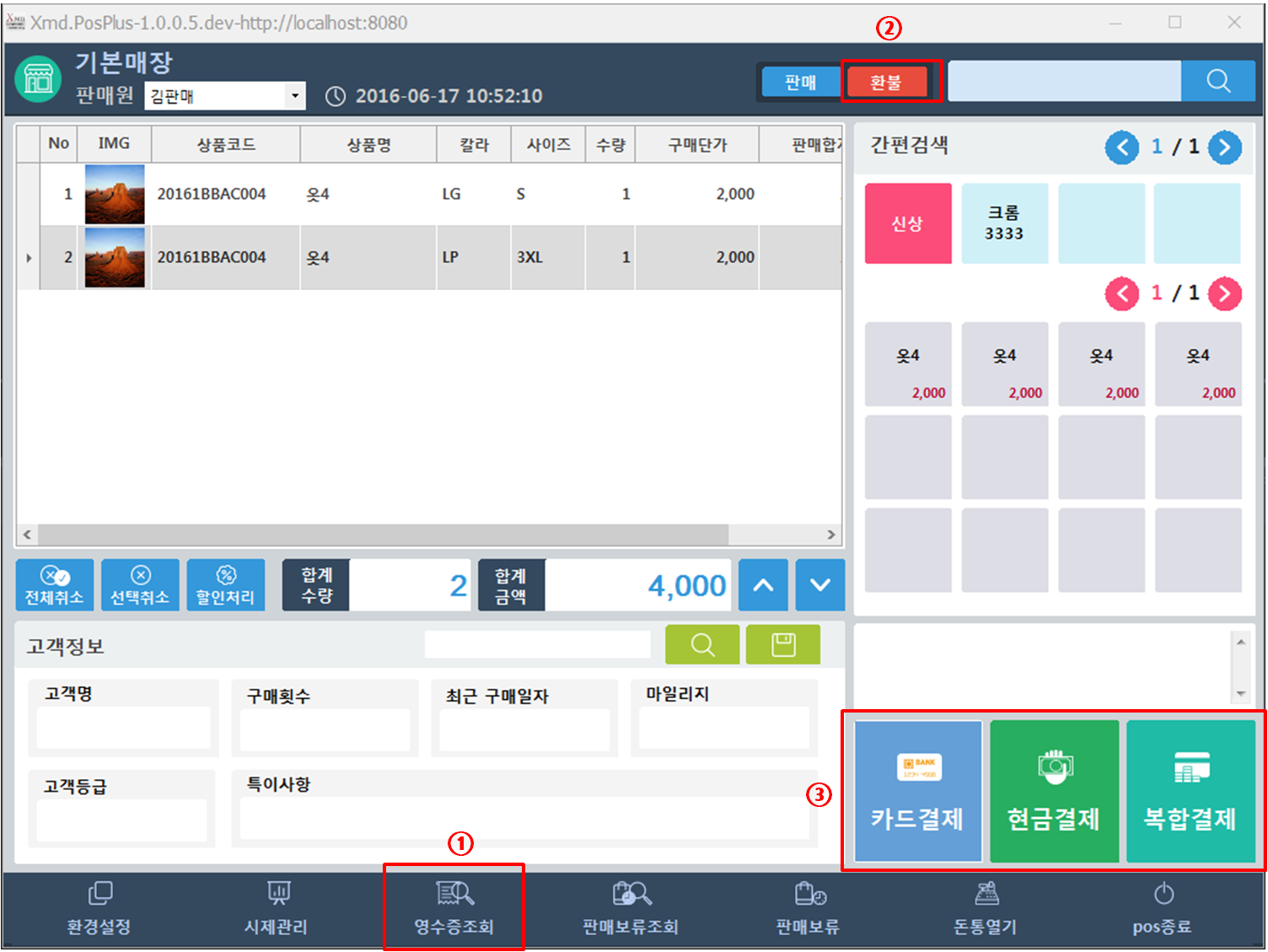
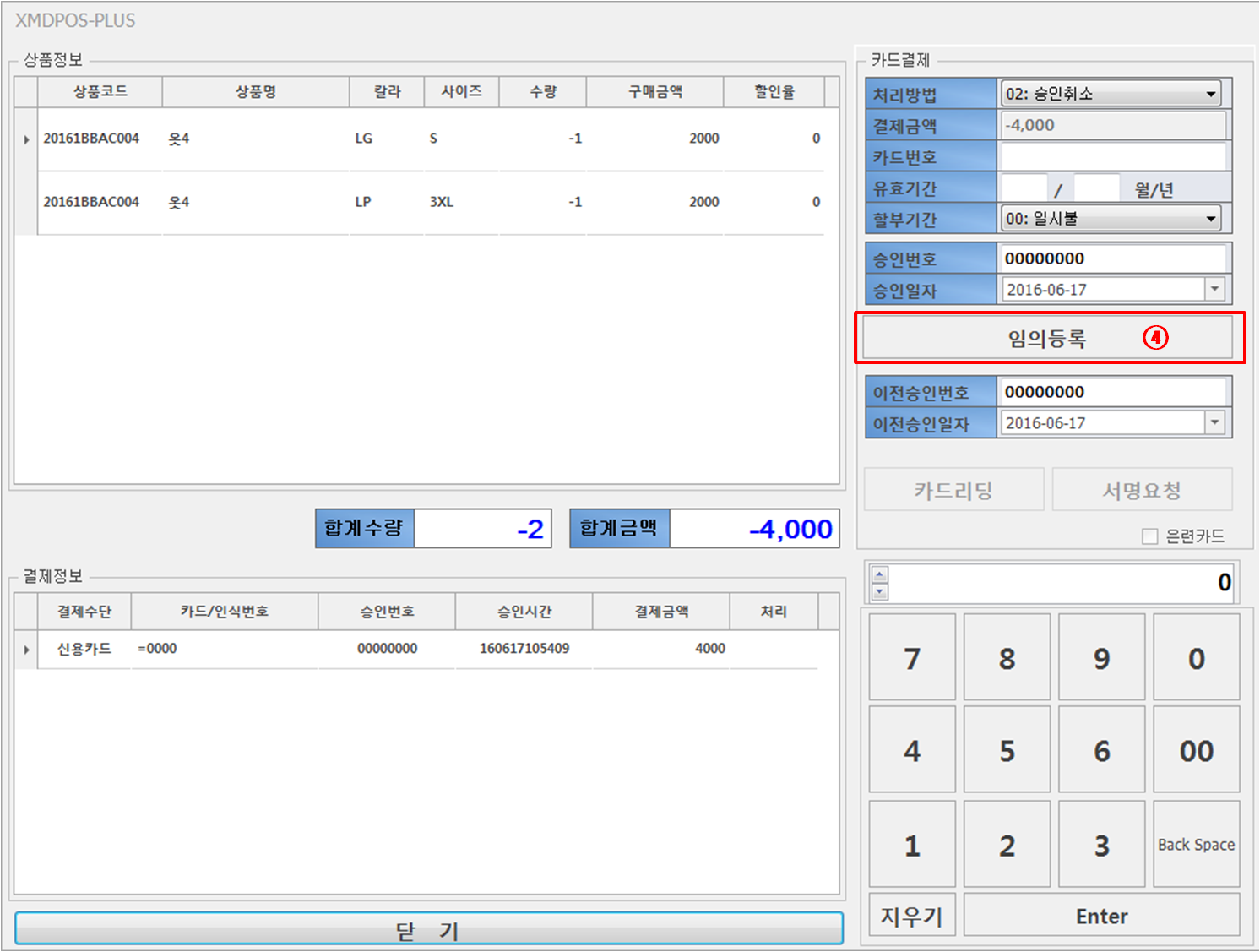
- 영수증조회를 클릭하여 반품할 영수증을 불러옵니다.
- 영수증 조회방법 설명 참조
- 환불을 클릭합니다.
- 결제버튼을 클릭합니다.
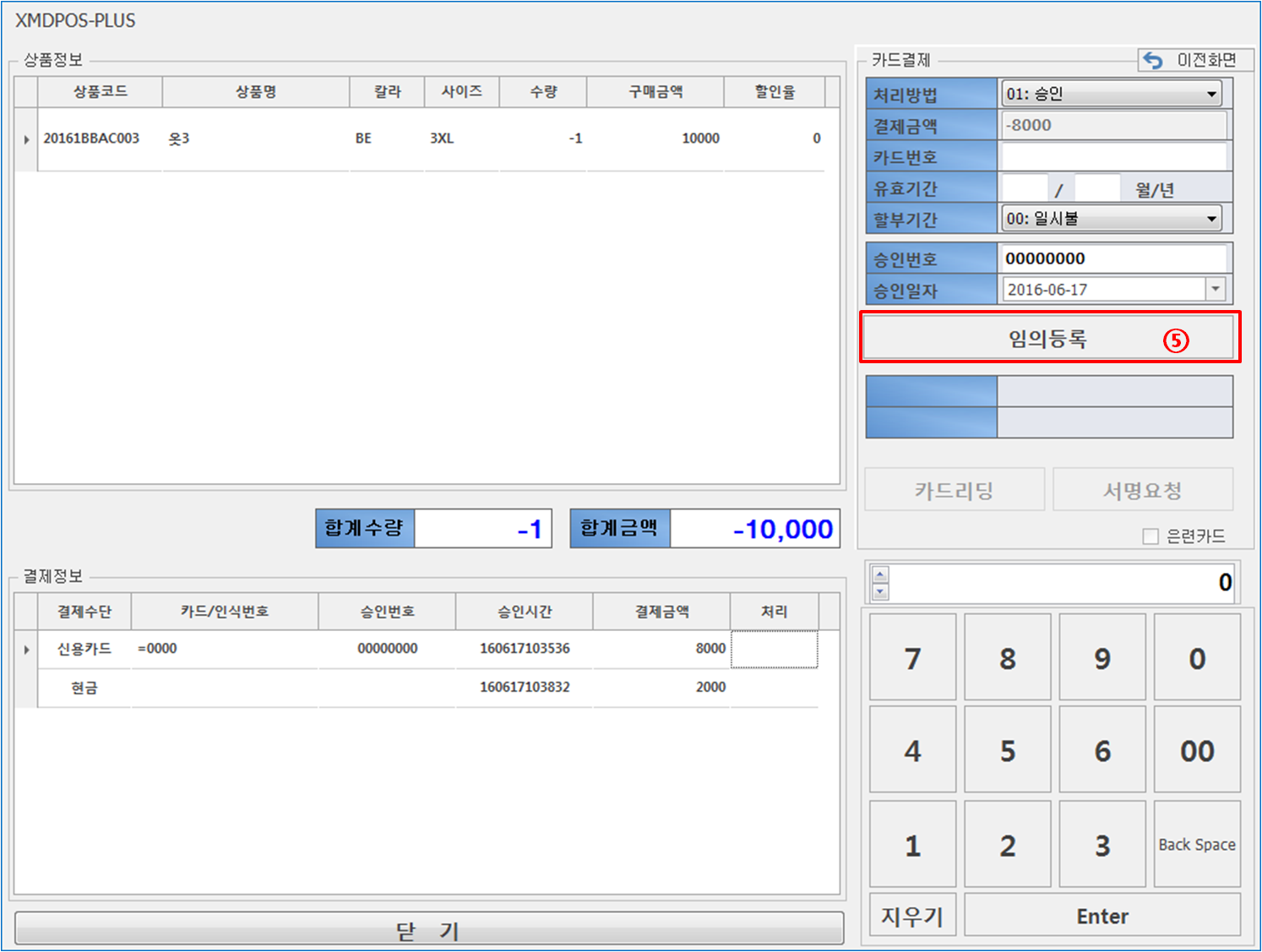
- 내역확인 후 임의등록을 클릭합니다.
2. 현금 환불
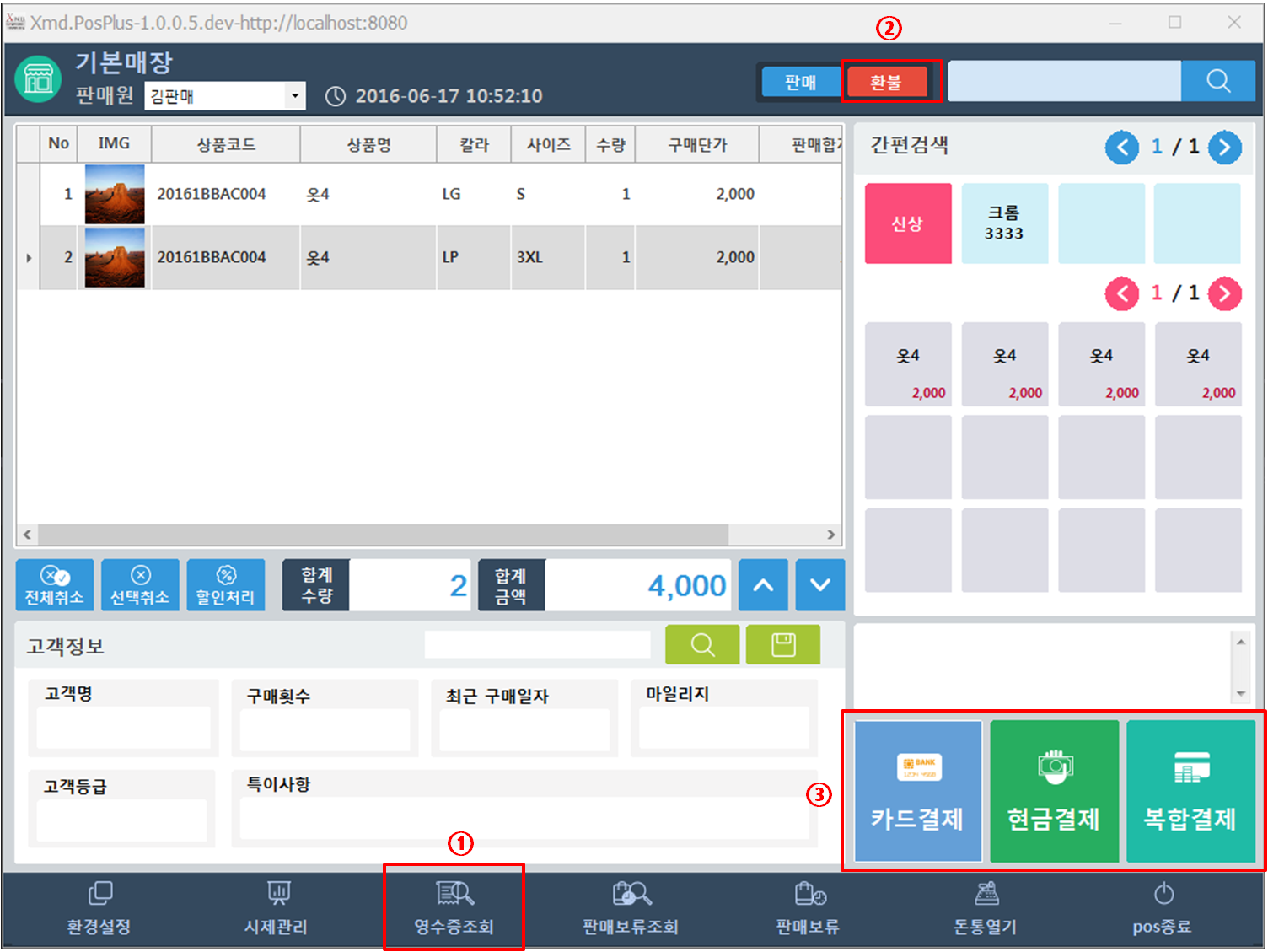
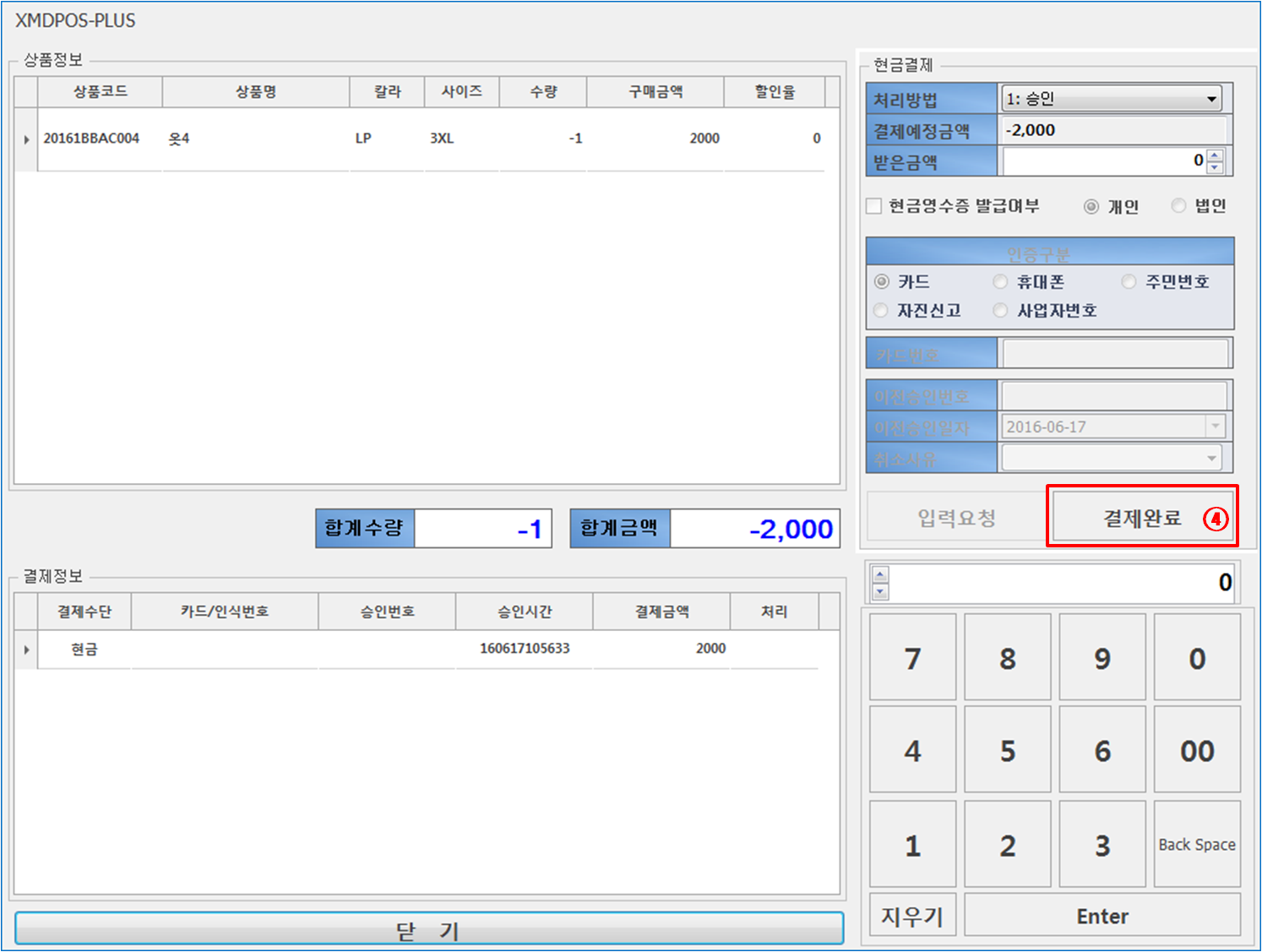
- 영수증조회를 클릭하여 반품할 영수증을 불러옵니다.
- 영수증 조회방법 설명 참조
- 환불을 클릭합니다.
- 결제버튼을 클릭합니다.
- 내역확인 후 결제완료를 클릭합니다.
3. 복합 결제 환불
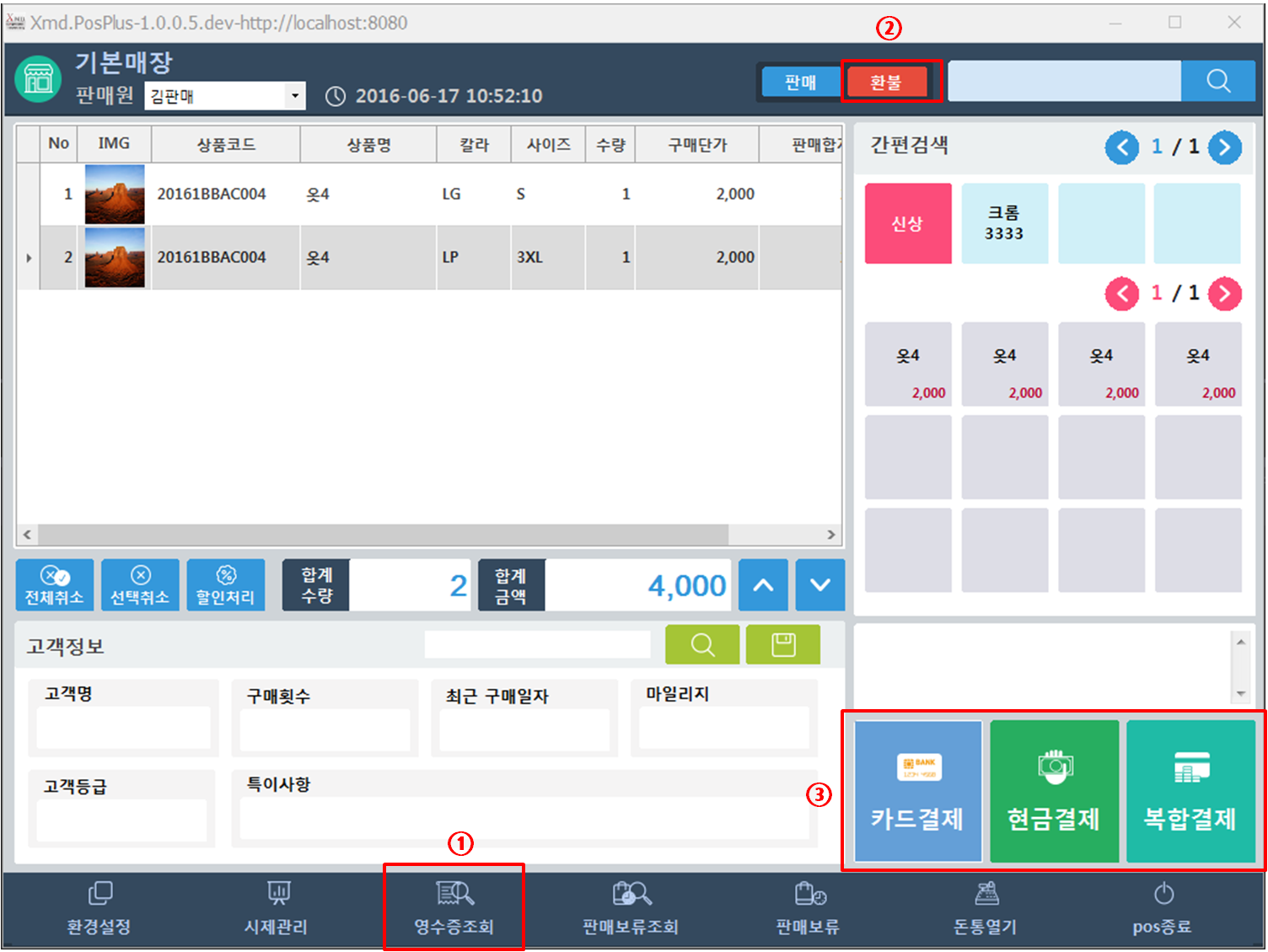
- 영수증조회를 클릭하여 반품할 영수증을 불러옵니다.
- 영수증 조회방법 설명 참조
- 환불을 클릭합니다.
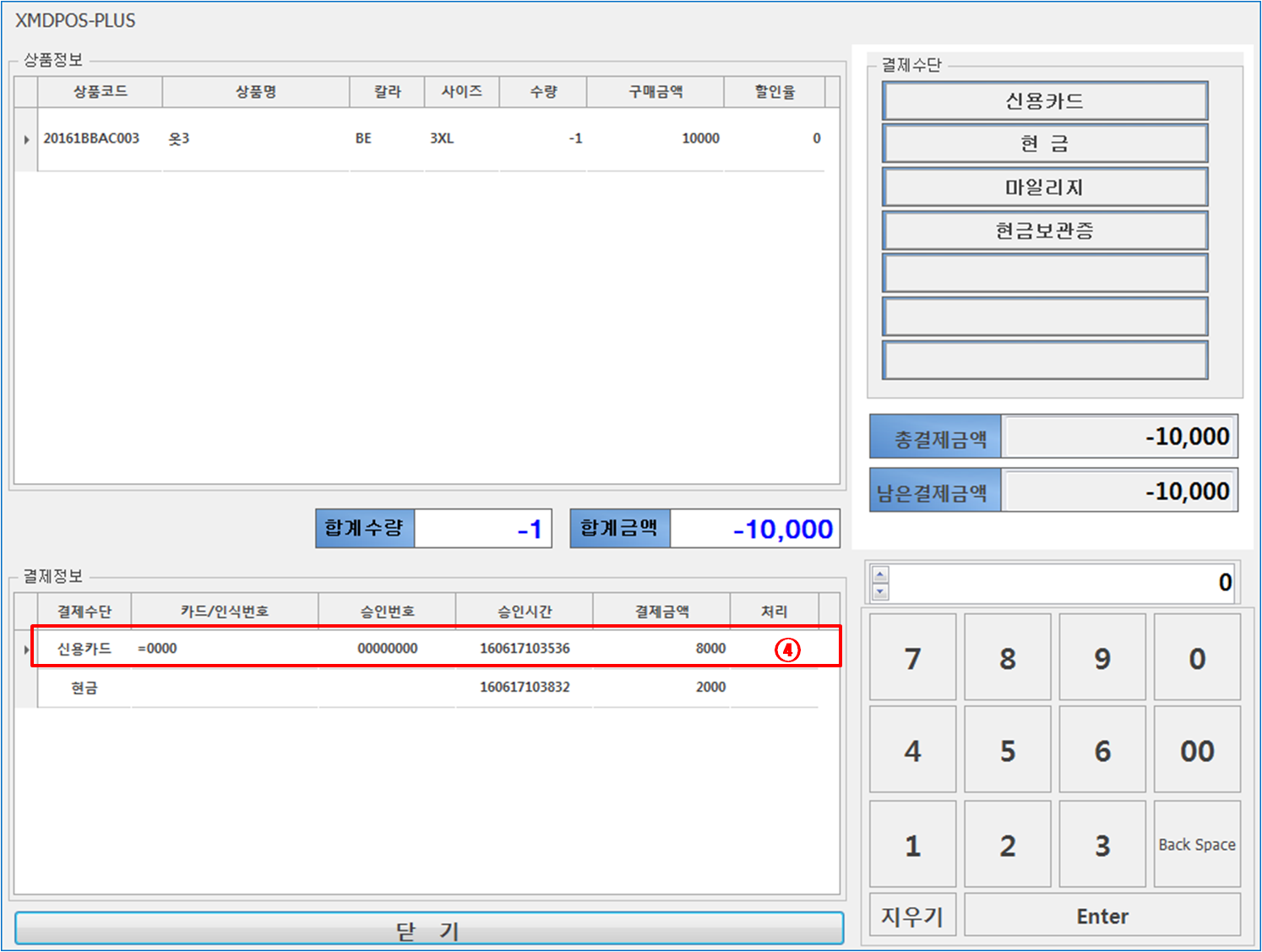
- 결제버튼을 클릭합니다.
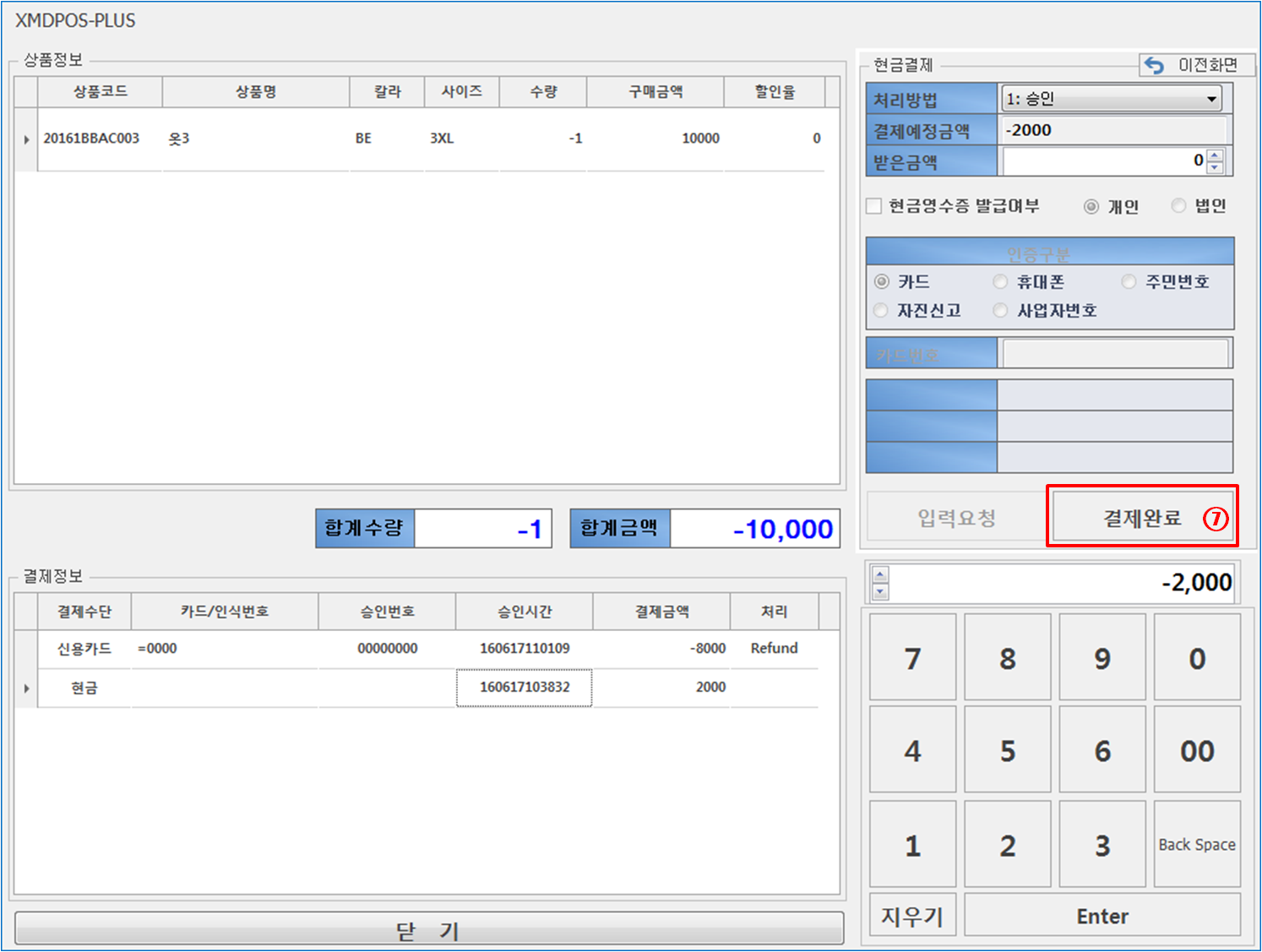
- 화면 예시) 10,000원 상품을 카드 8,000원, 현금 2,000원으로 결제 반품하는 예시화면
- 내역 확인 후 더블 클릭합니다.
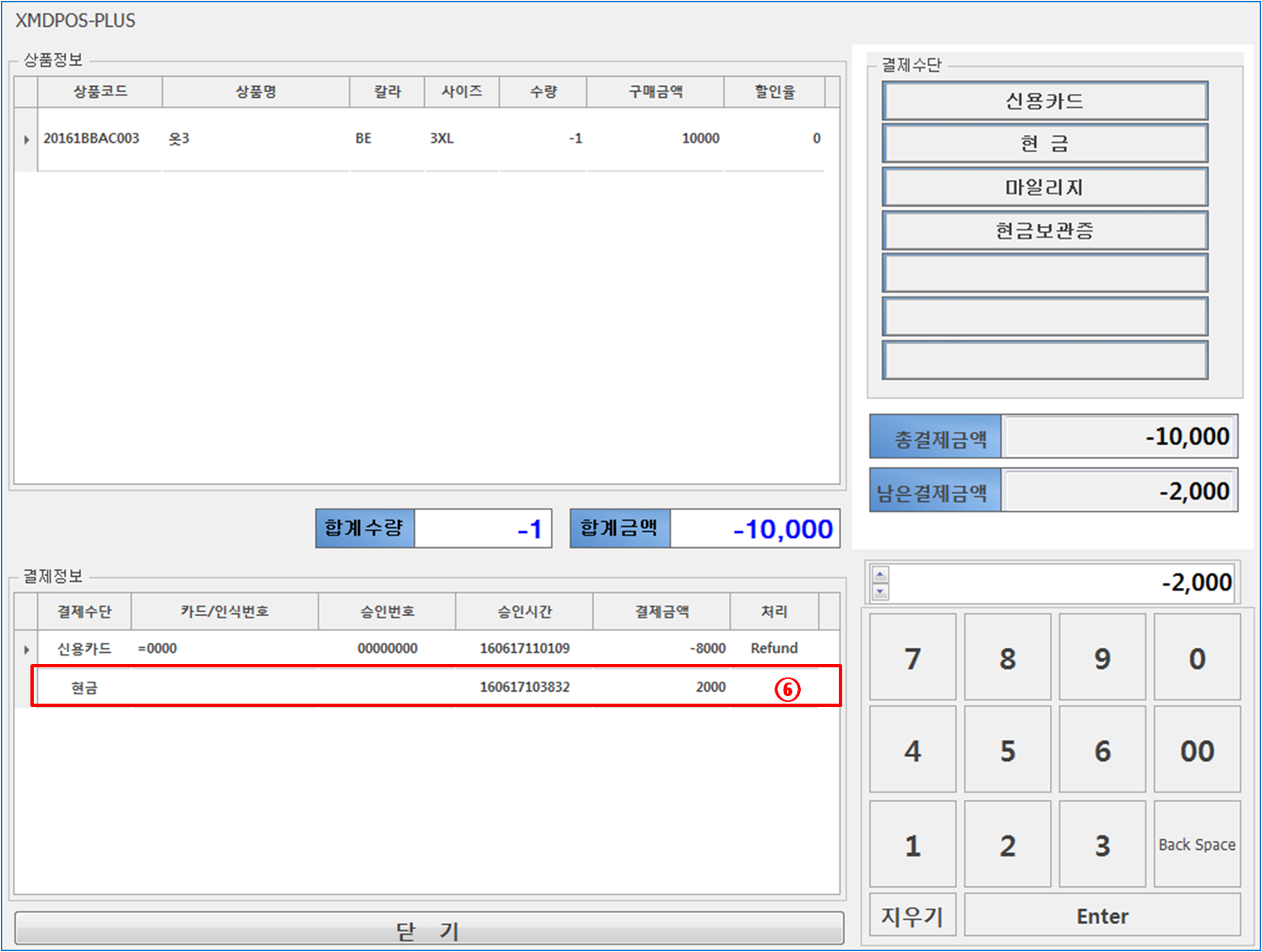
- 임의등록을 클릭하면 결제정보에 “Refund“로 처리 완료됩니다.
- 남은 결제내역도 더블 클릭합니다.
- 결제완료 버튼을 클릭하면 반품이 완료됩니다.
- 결제내역이 모두 반품완료 되었을 경우 자동으로 완료 처리됩니다.
장비 사용시 상품 환불
1. 카드 환불
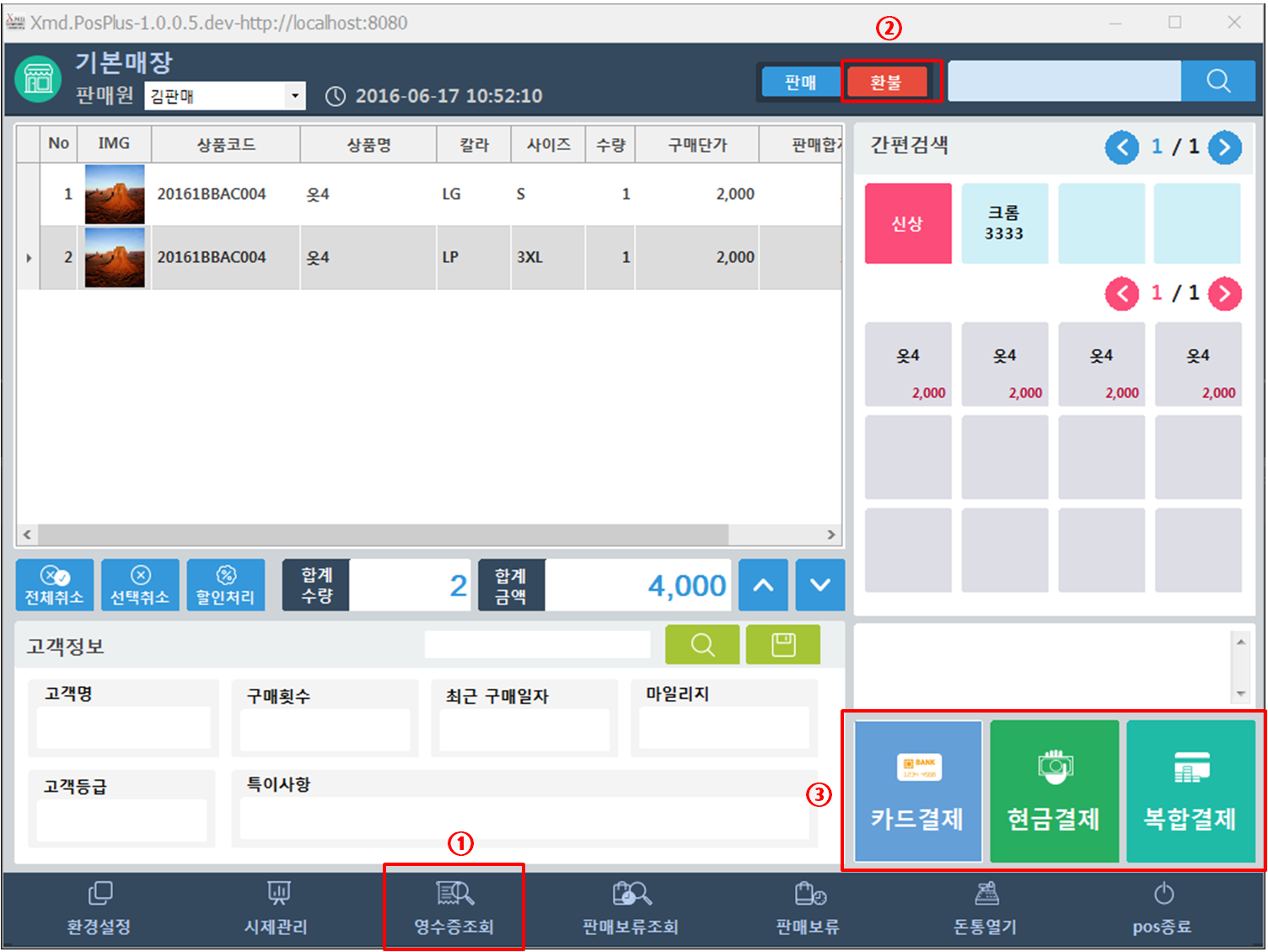
- 영수증조회를 클릭하여 반품할 영수증을 불러옵니다.
- 영수증 조회방법 설명 참조
- 환불을 클릭합니다.
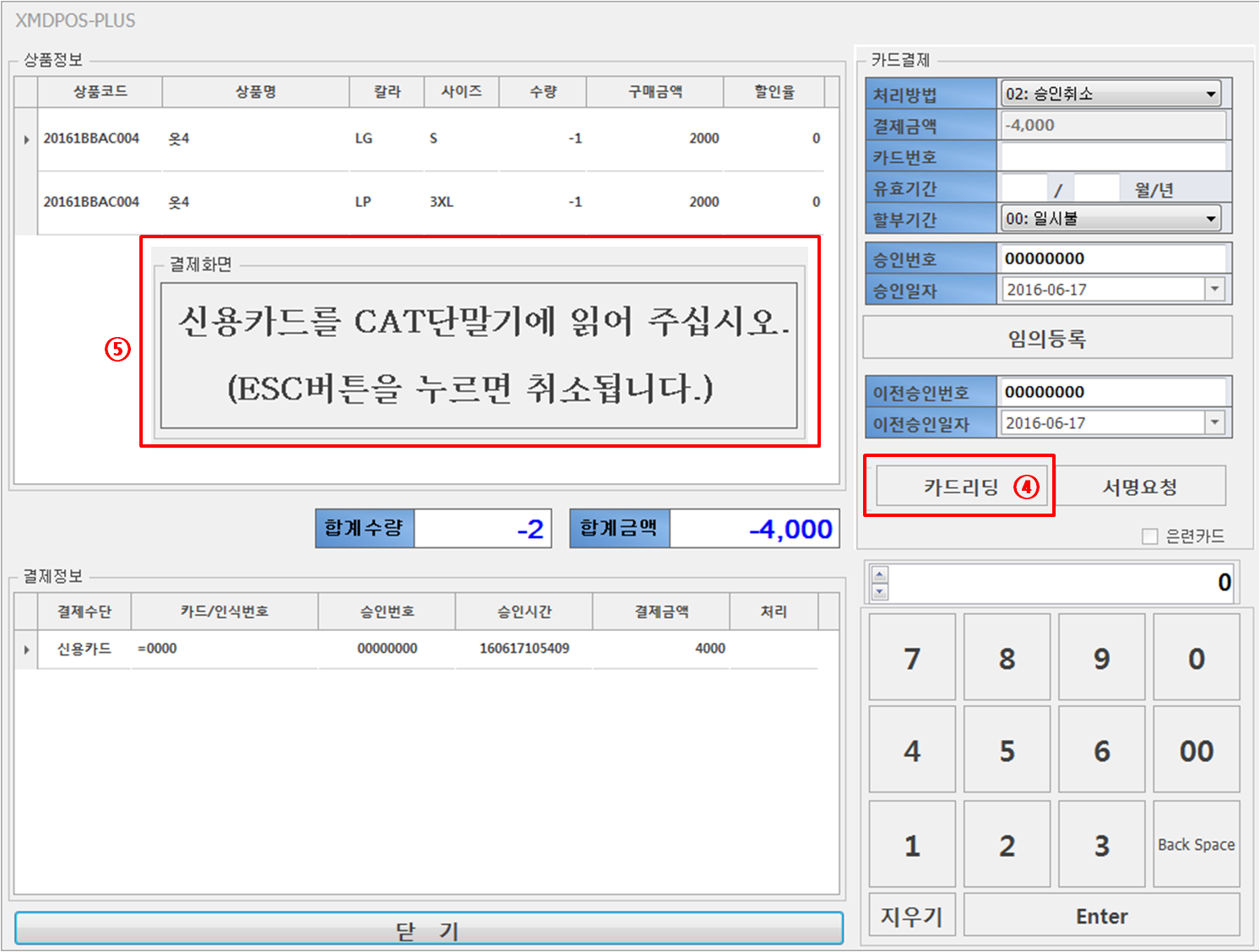
- 내역확인 후 카드리딩 버튼을 클릭하면 카드를 읽히라는 메시지가 로딩됩니다.
- 로딩상태에서 카드를 단말기에 삽입하면 자동 반품됩니다. 메시지 창에서 취소할 경우 ESC를 입력하세요.
2. 현금 환불
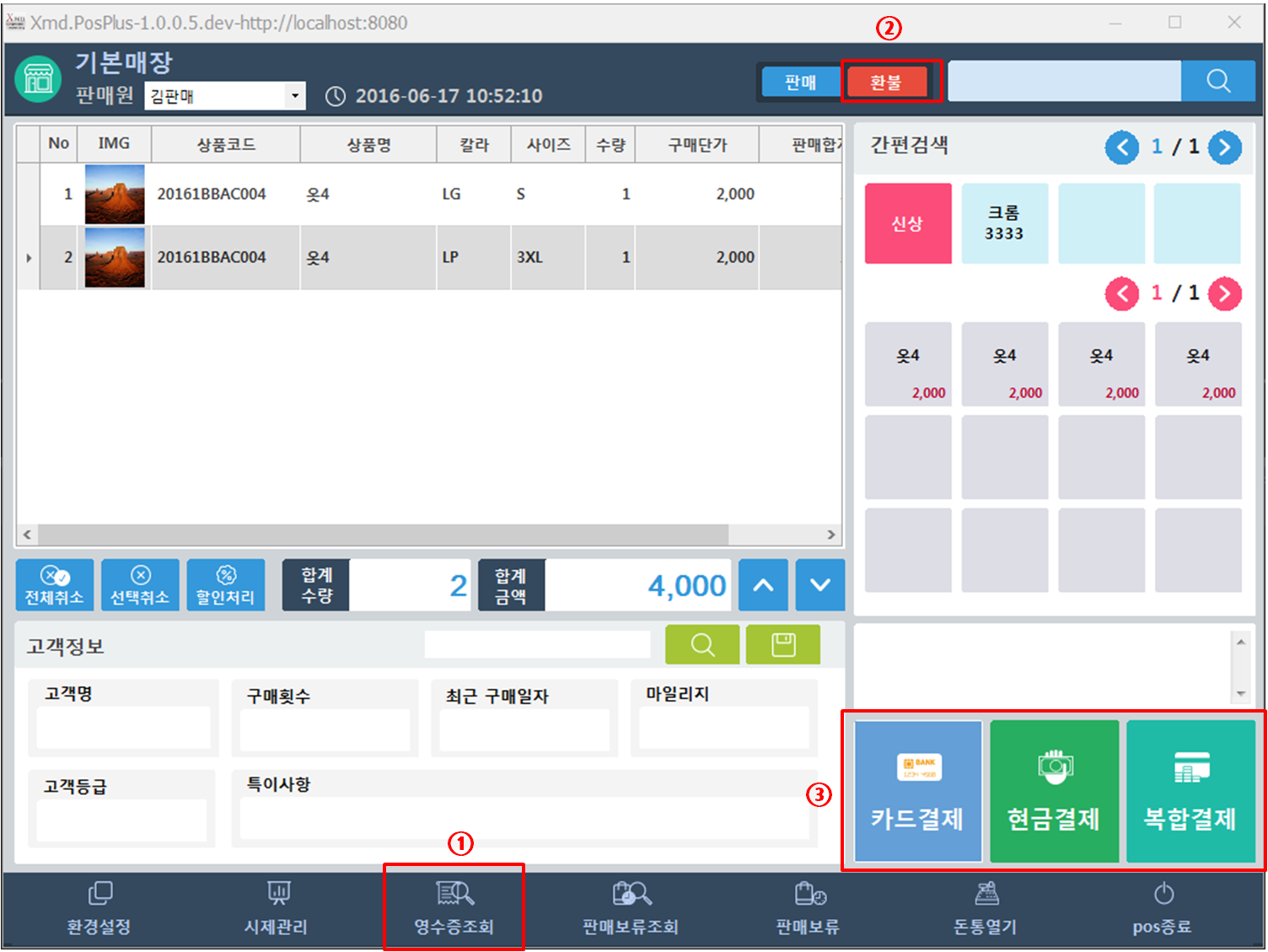
- 영수증조회를 클릭하여 반품할 영수증을 불러옵니다.
- 영수증 조회방법 설명 참조
- 환불을 클릭합니다.
- 결제버튼을 클릭합니다.
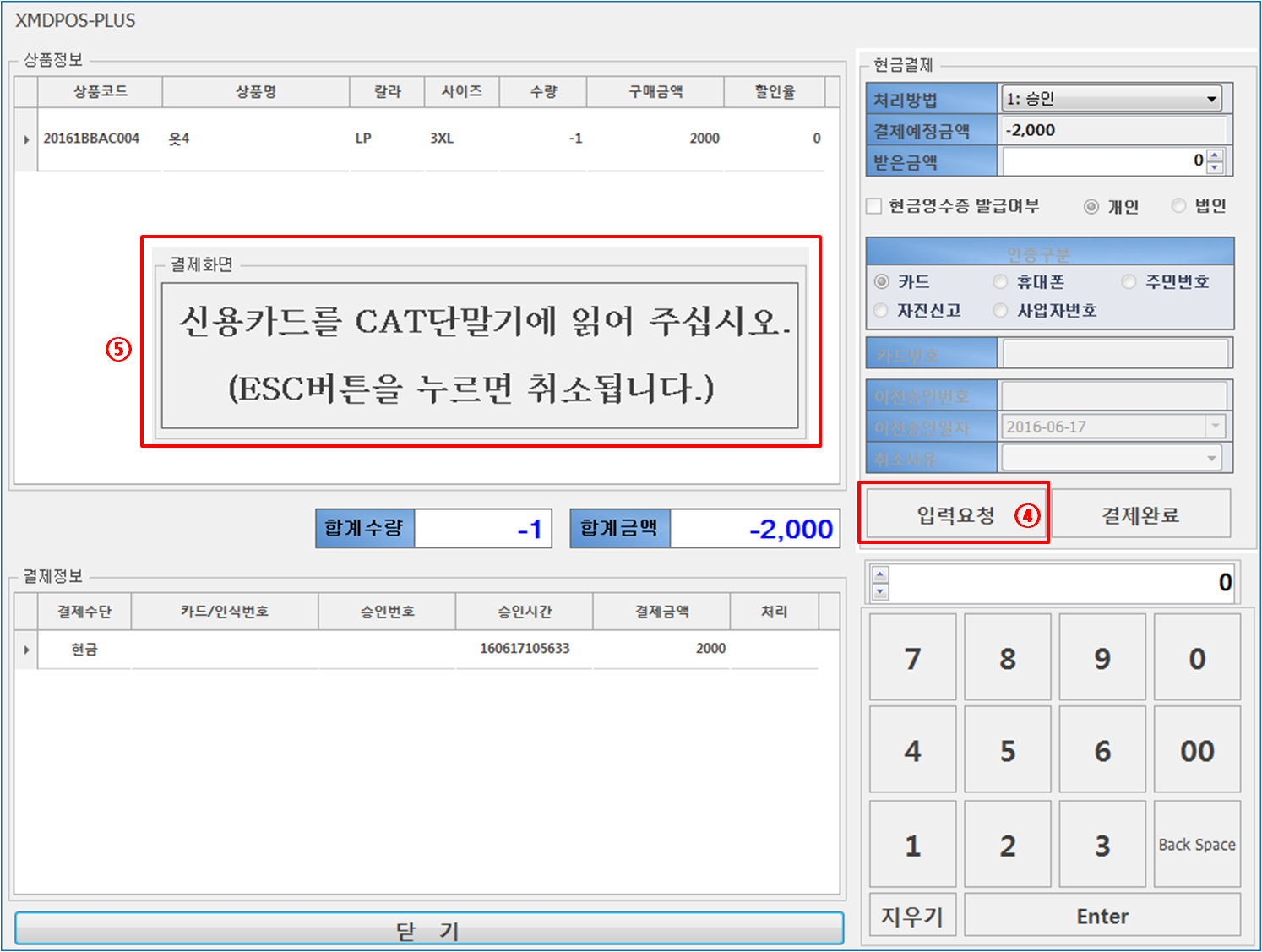
- 입력요청 버튼을 클릭하면 카드를 읽히라는 메시지가 로딩됩니다.
- 로딩상태에서 단말기에 전화번호/주민번호/카드번호를 입력하면 자동 반품됩니다. 메시지 창에서 취소할 경우 ESC를 입력하세요.
3. 복합 결제 환불
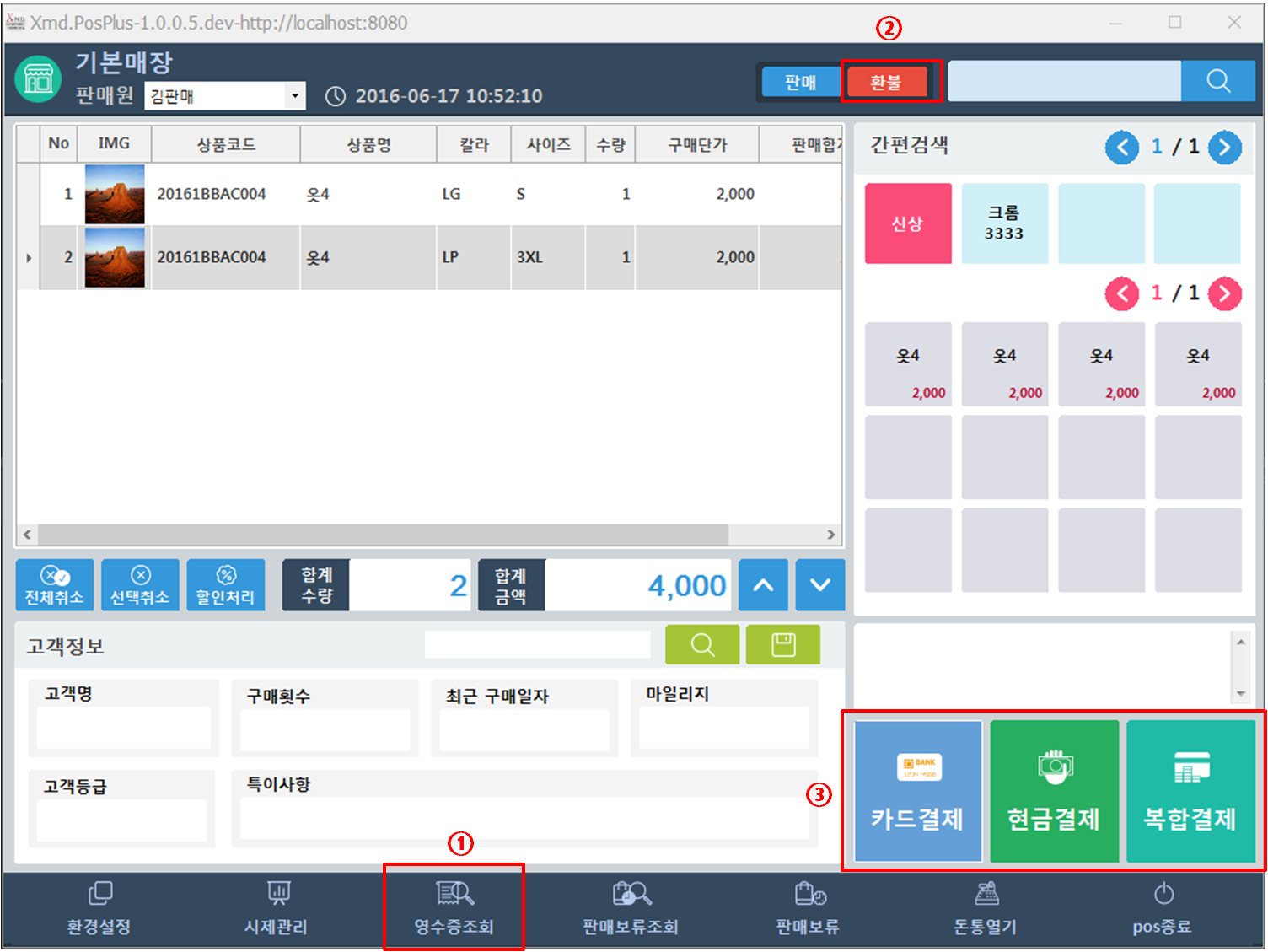
- 영수증조회를 클릭하여 반품할 영수증을 불러옵니다.
- 영수증 조회방법 설명 참조
- 환불을 클릭합니다.
- 결제버튼을 클릭합니다.
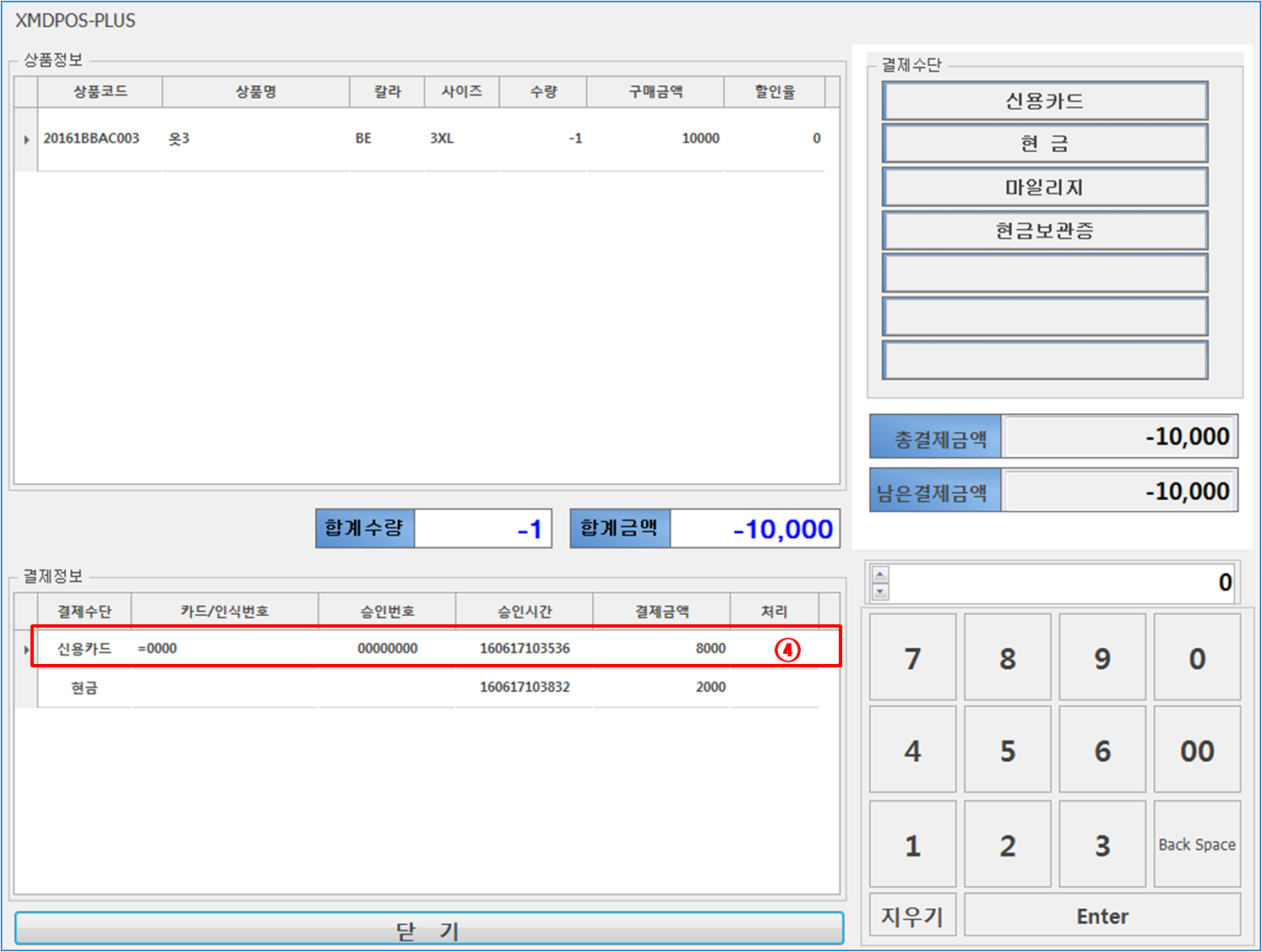
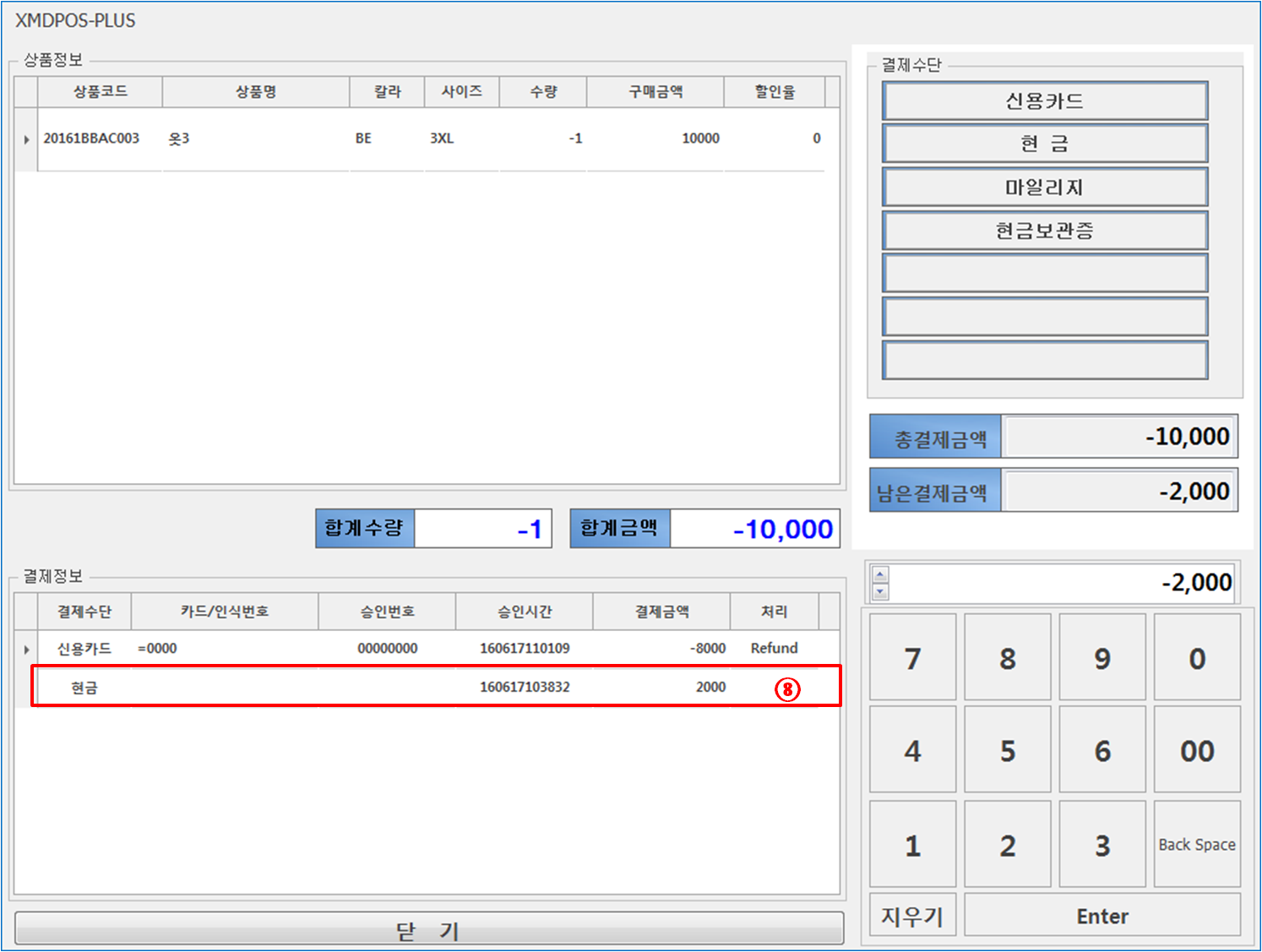
- 화면 예시) 10,000원 상품을 카드 8,000원, 현금 2,000원으로 결제 반품하는 예시화면
- 내역 확인 후 더블 클릭합니다.
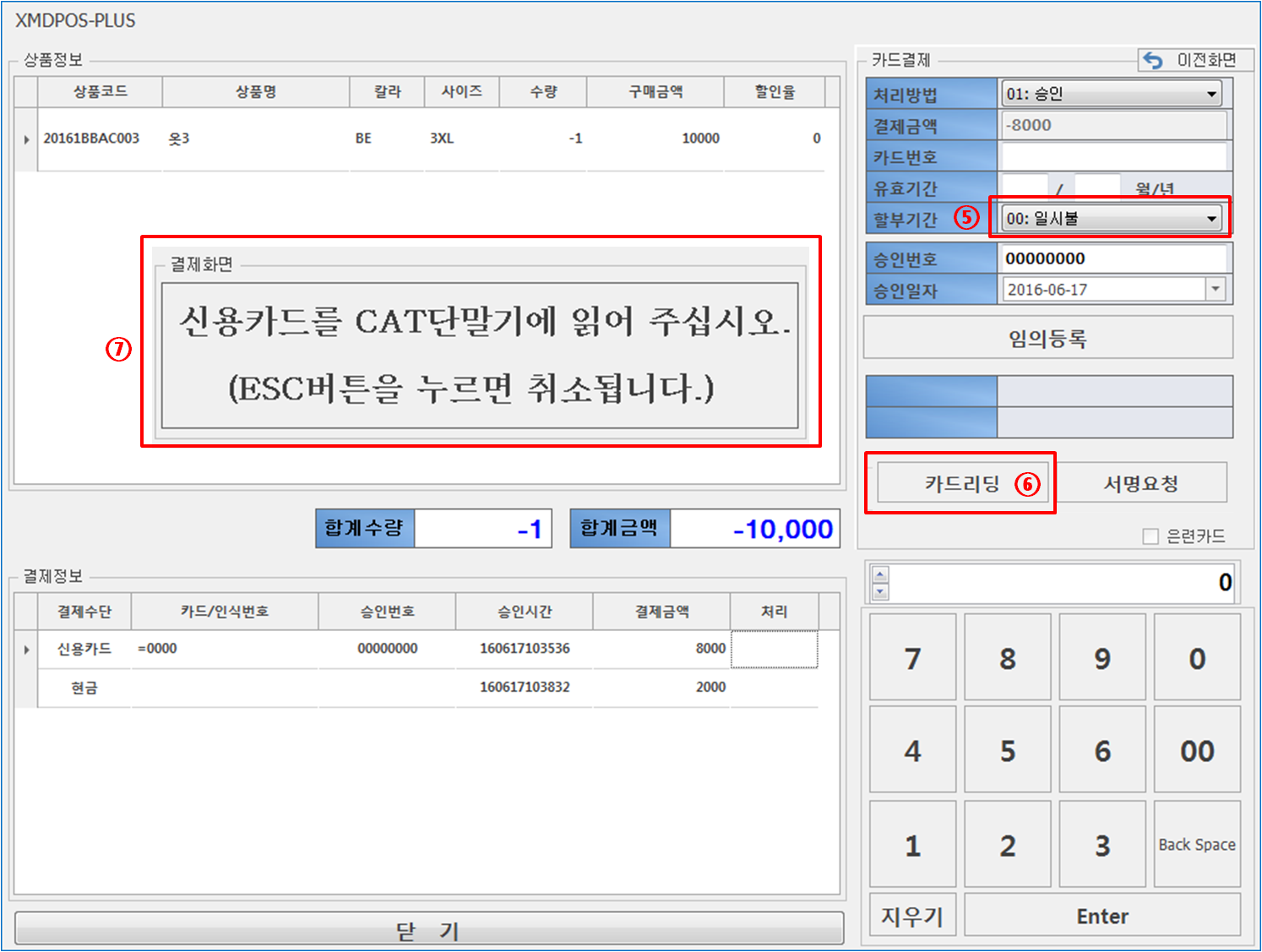
- 할부기간을 지정합니다.
- 카드리딩 버튼을 클릭하면 카드를 읽히라는 메시지가 로딩됩니다.
- 로딩상태에서 카드를 단말기에 삽입하면 자동 반품됩니다. 메시지 창에서 취소할 경우 ESC를 입력하세요.
- 남은 결제내역도 더블 클릭합니다.
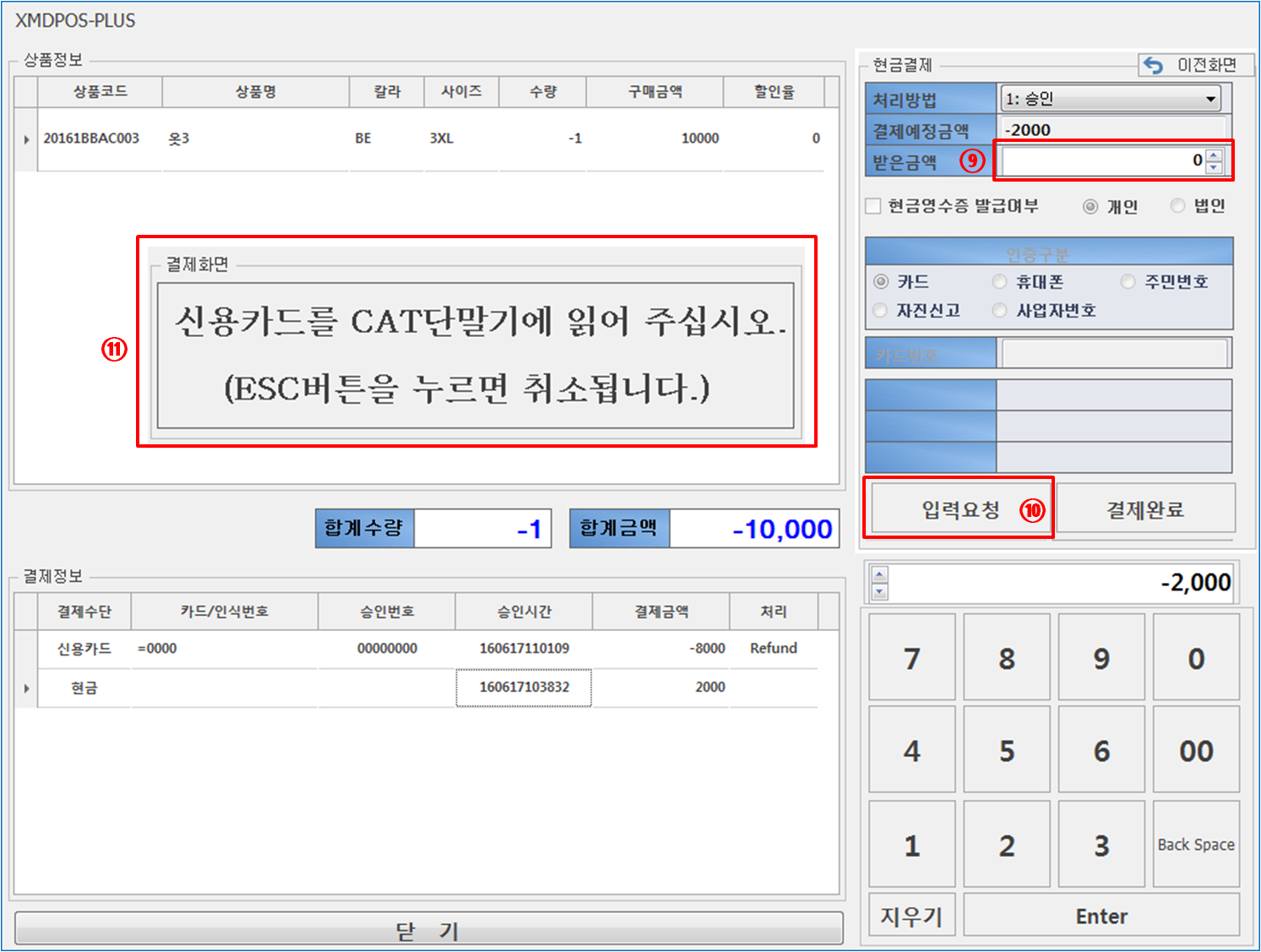
- 받은 금액을 입력합니다.
- 입력요청 버튼을 클릭하면 카드를 읽히라는 메시지가 로딩됩니다.
- 로딩상태에서 단말기에 전화번호/주민번호/카드번호를 입력하면 자동 반품됩니다. 메시지 창에서 취소할 경우 ESC를 입력하세요.