基礎在庫管理
• bluesolar
項目説明
- 店舗。基礎在庫を登録する店舗を選択します。
入力作業
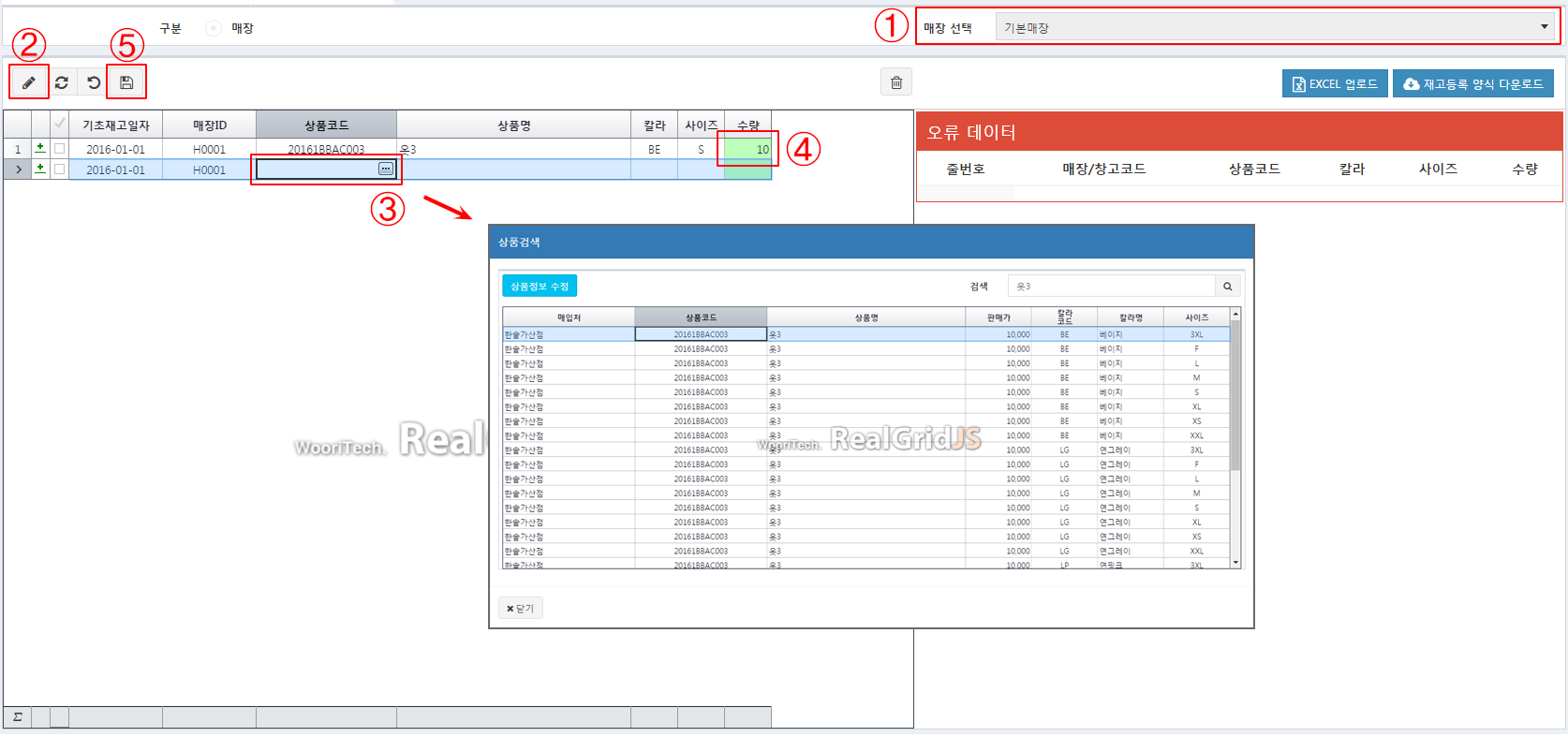
入力作業 (一般)
- 基礎在庫を登録したい店舗を選択します。
- 入力ボタンをクリックします。
- 商品を選択します。(商品検索ウィンドウを閉じずに他の商品を連続で追加することができます。)
- 各商品の基礎在庫数量を入力します。
- 作業が完了したら、[保存]ボタンをクリックして、データを保存します。
入力作業(excel使用)
- 「在庫登録様式のダウンロード」ボタンをクリックして、Excelの様式をダウンロードします。
- ダウンロードしたExcelの様式に合わせてデータを入力します。
- .入力したExcelファイルを保存して、ウィンドウを閉じます。
- 「Excelアップロード」ボタンをクリックして登録するExcelファイルを選択します。
- 正常なデータは、グリッドに登録されます。
- 店舗情報や商品コードが誤ったデータは、エラーデータの欄に追加されます。
- エラーデータの行番号を確認し、Excelファイルを修正した後、再登録します。
- データの入力が完了したら、[保存]ボタンをクリックして、データを保存します。
修正作業
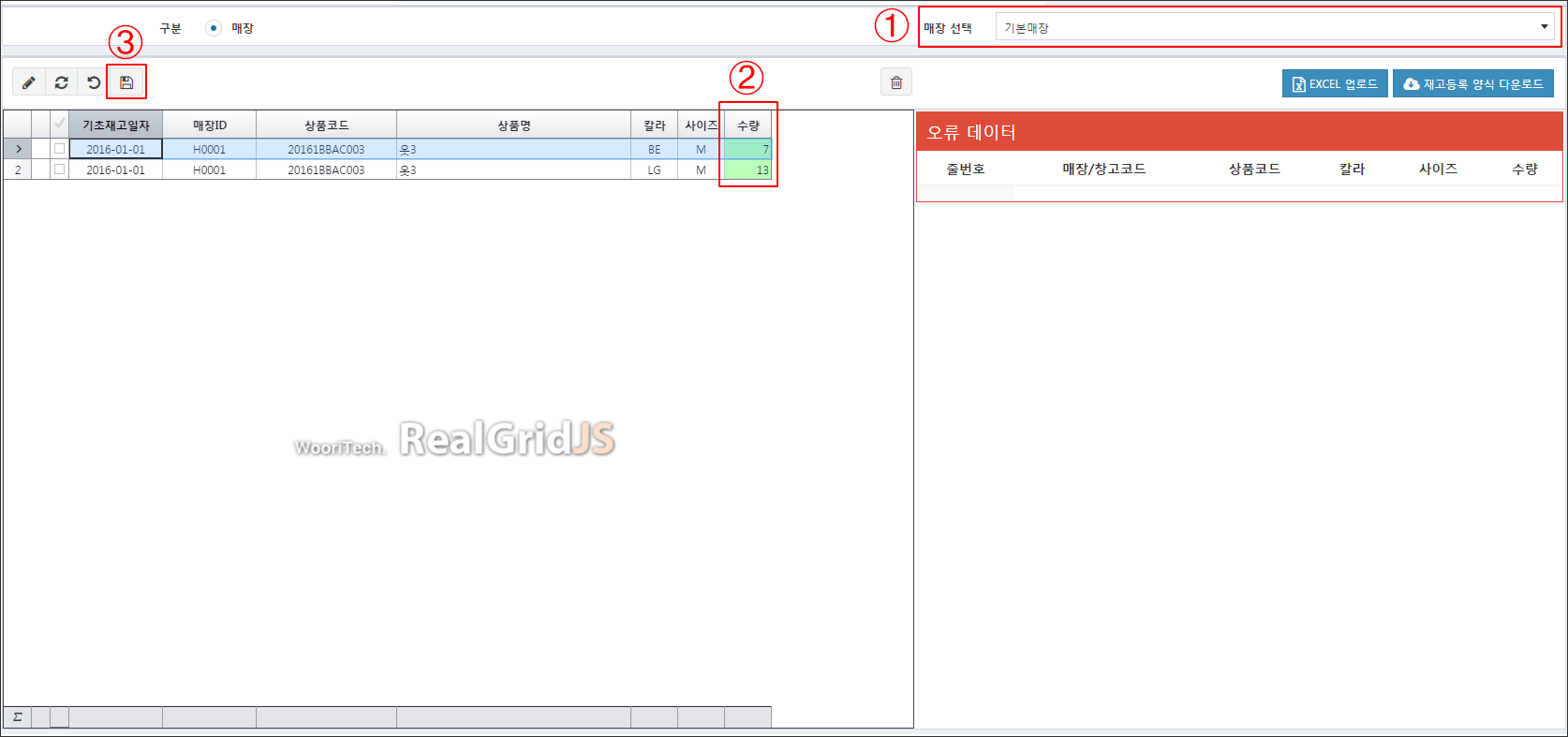
- 基礎在庫を修正したい店舗を選択します。店舗を選択すると、その店の基礎在庫が自動でインポートされます。
- 修正したい商品の基礎在庫数量を修正します。
- 修正が完了したら、[保存]ボタンをクリックして、データを保存します。
削除操作
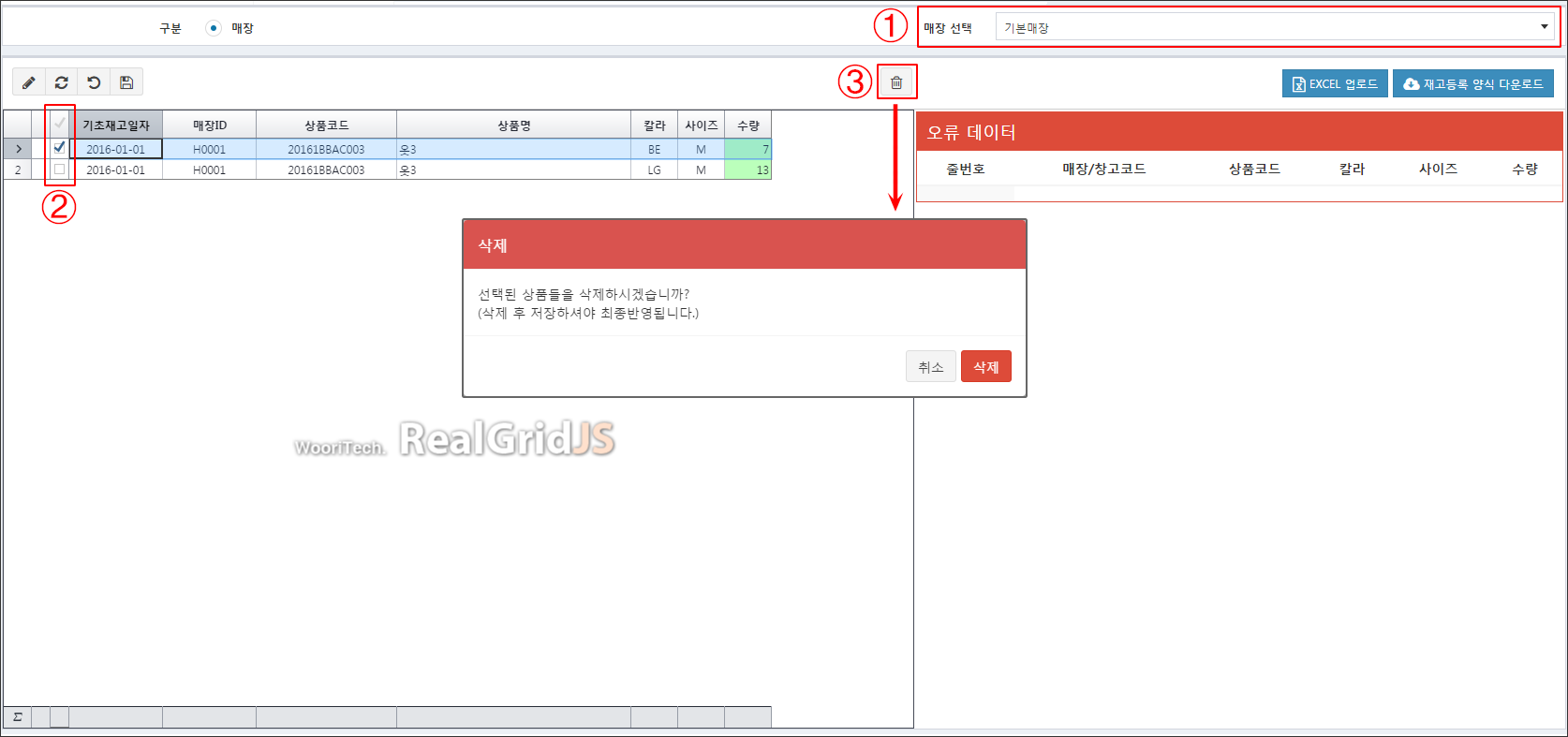
- 基礎在庫を削除したい店舗を選択します。店舗を選択すると、その店の基礎在庫が自動でインポートされます。
- 削除したい商品をチェックします。
- [削除]ボタンをクリックして、最終的にデータを削除します。