商品販売/決済
• hwsttl
機器使用状況確認
※ 注意:現在の店舗のVAN関連機器(カードリーダー、サインパッドなど)の使用状況に応じて、ヘルプの内容を選択してご覧になってください。
機器未使用時の商品販売及び決済
1. 商品照会
商品検索方法 – バーコードスキャン
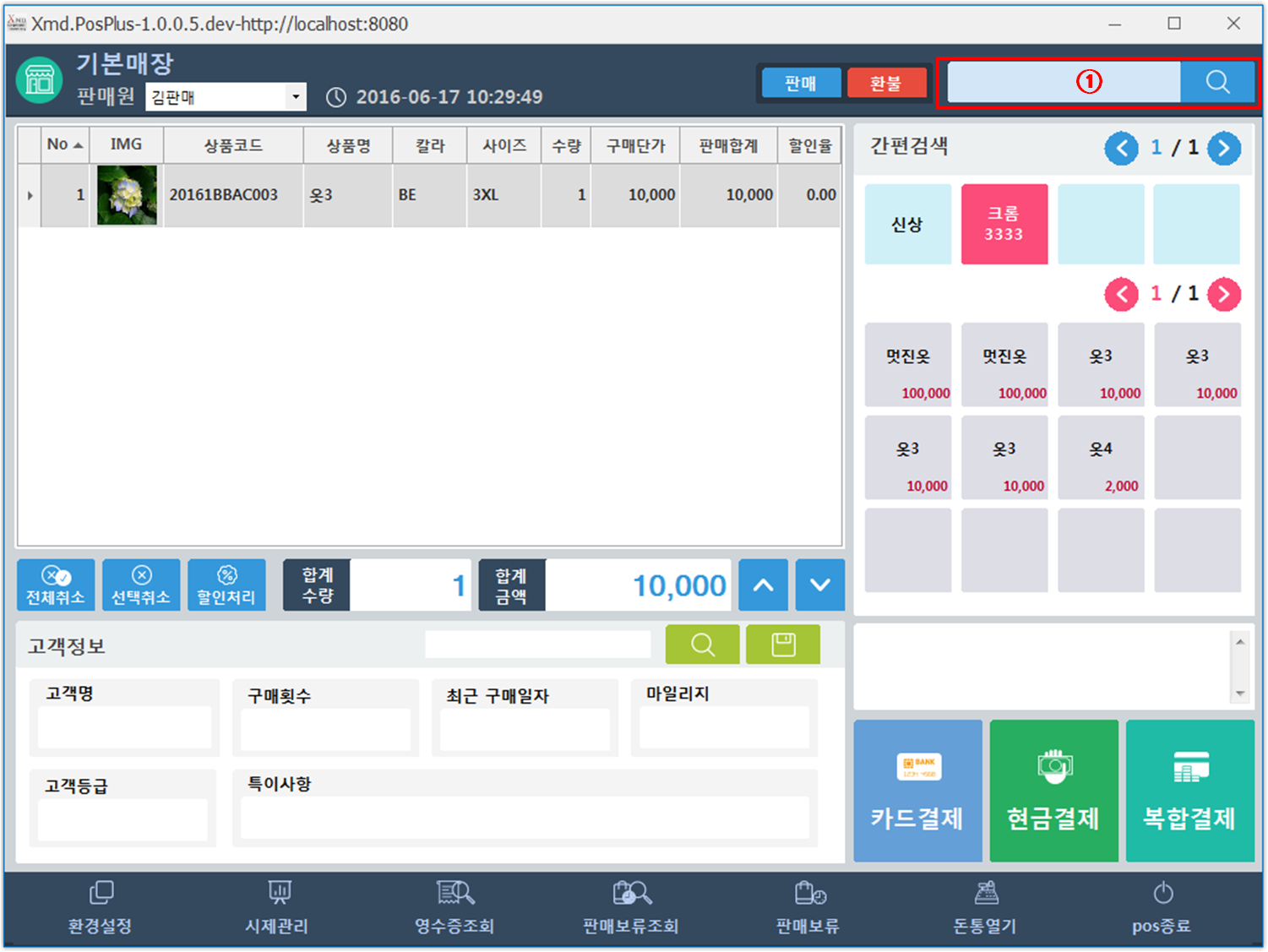
- マウスカーソルを確認し、商品のバーコードをスキャンします。
商品検索方法 - 商品検索ポップアップ
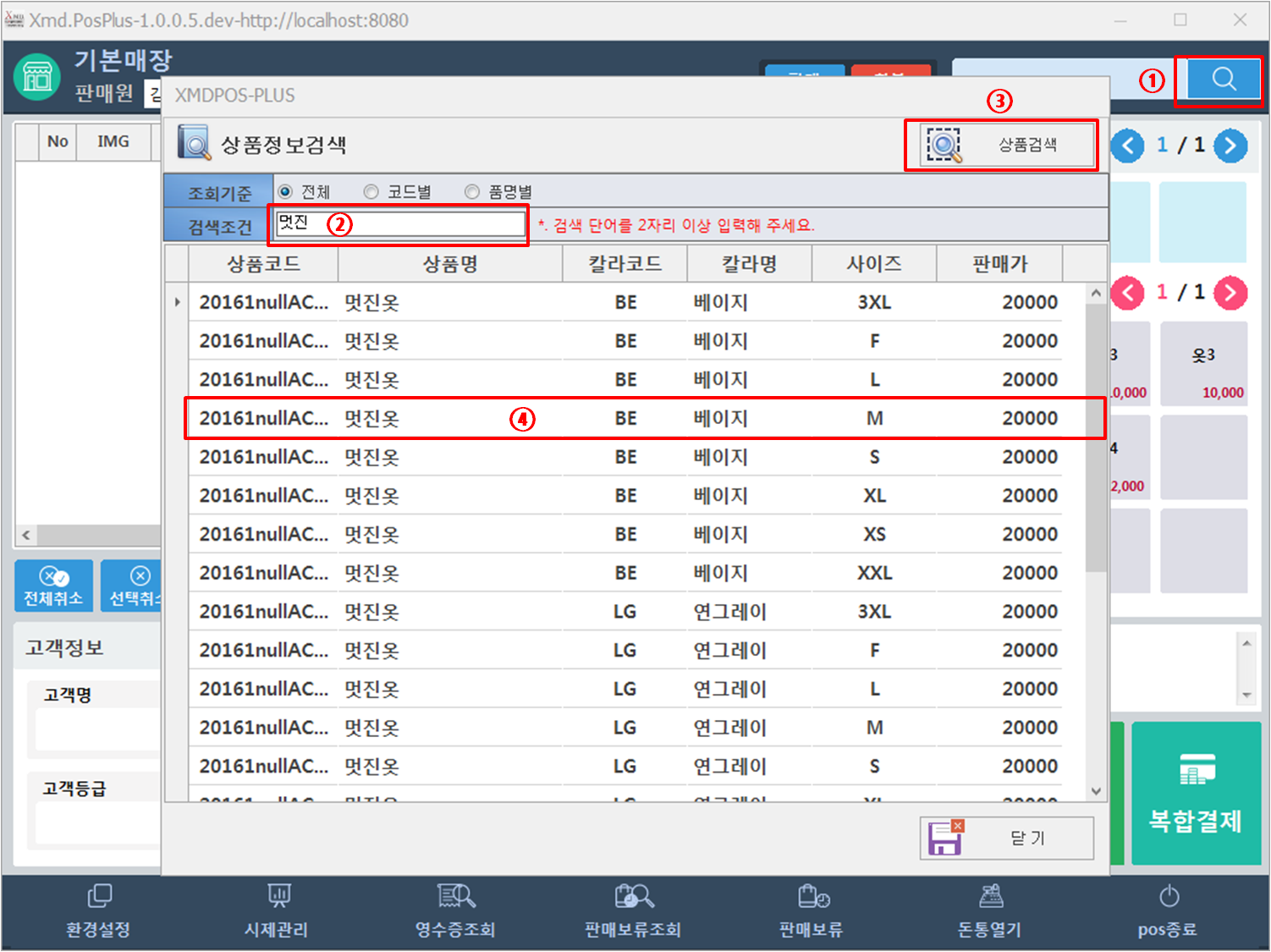
- 拡大鏡をクリックして商品検索ポップアップウィンドウをロードします。
- 検索したい商品名やコードを入力します。
- 照会ボタンをクリックします。
- 商品をダブルクリックします。
商品検索方法 – 簡単検索
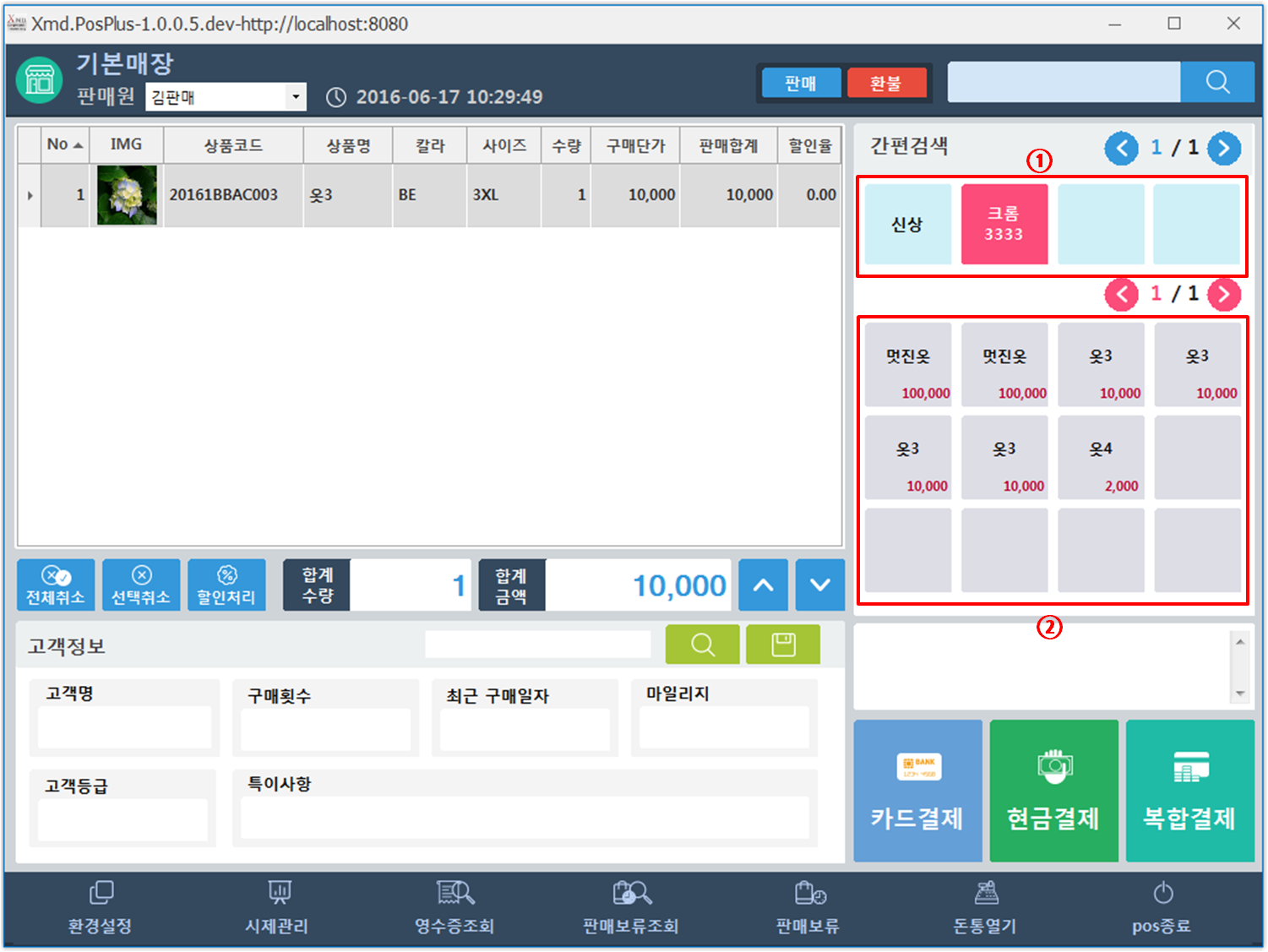
- カテゴリをクリックして、商品の種類を選択します。
- 詳細商品をクリックします。
※ 簡単検索使用時、管理者ページでの設定が必要になります。 (商品管理 - 商品グループ管理マニュアルを参照)
選択された商品をキャンセルする方法
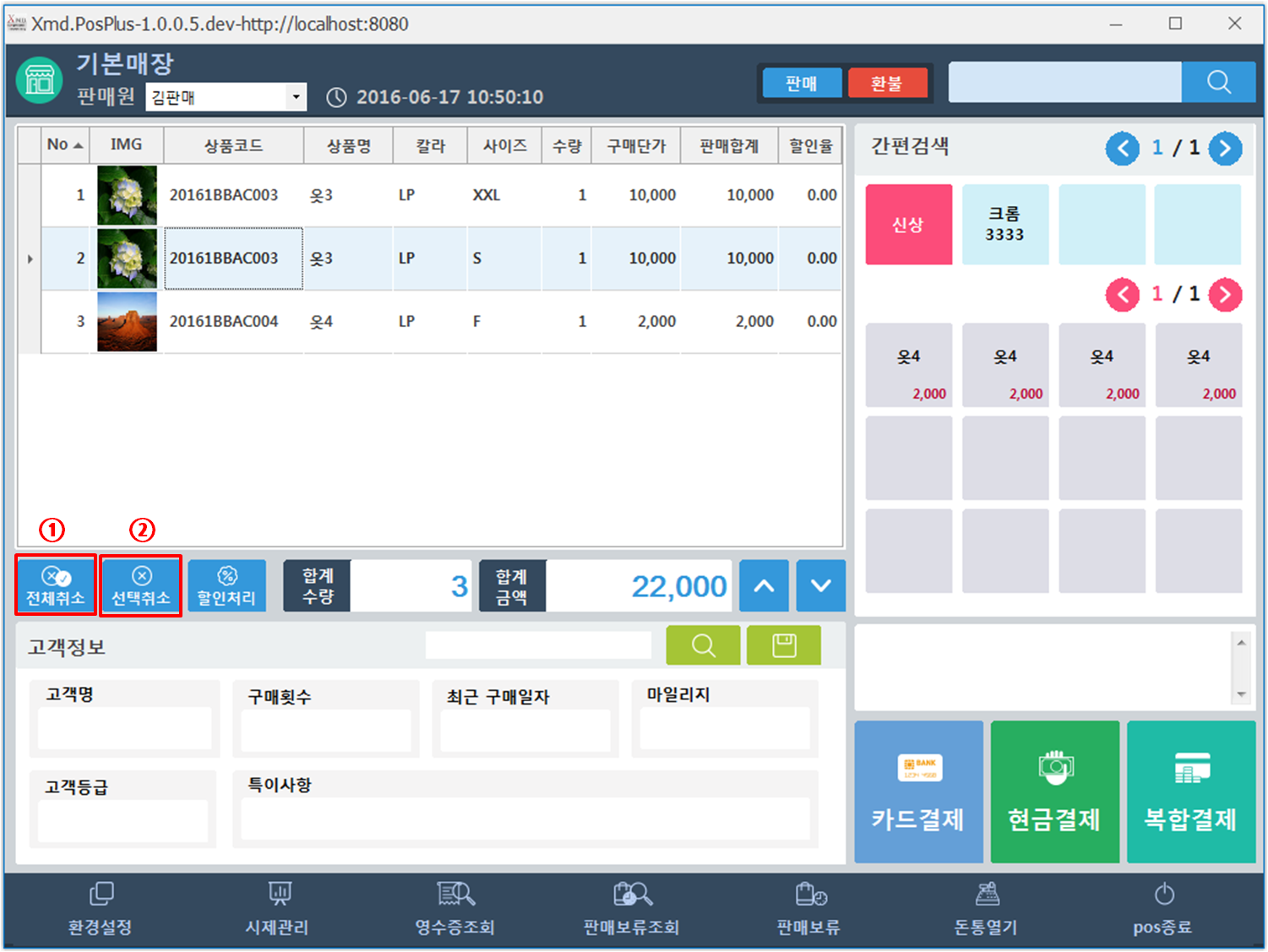
- 商品検索過程で誤って選択された商品をキャンセルするときに使用します。
- 全体のキャンセル機能は、画面上に表示されるすべての商品をキャンセルするときに使用します。一般的に、画面上の内容を初期化するときに使用します。
- 選択解除は、特定の行の商品を入力キャンセルするときに使用します。(キーボードの[Delete]キーでも同じ機能をします。)
2.カード決済
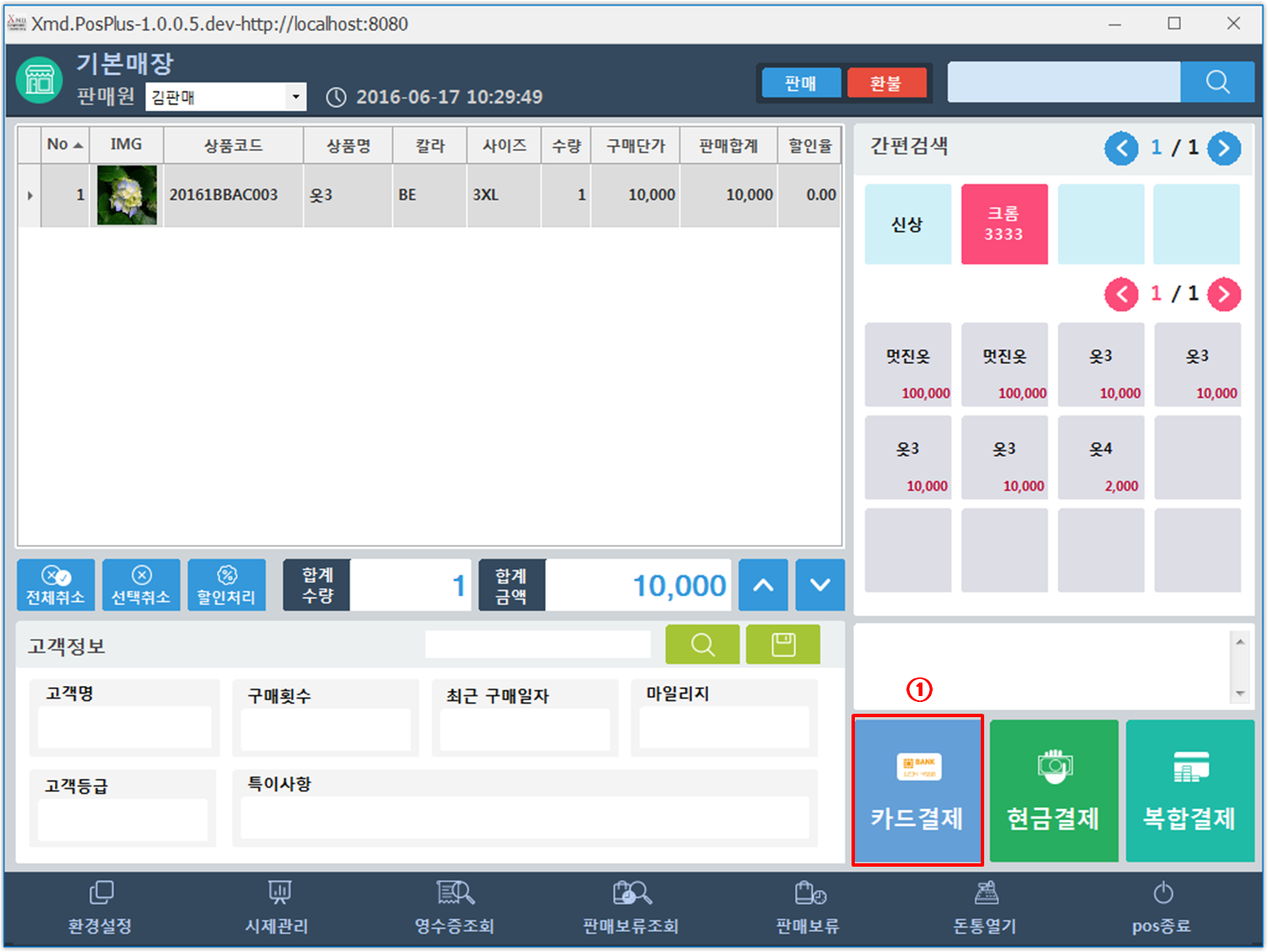
- 商品を検索した状態でカード決済ボタンをクリックします。
- 商品検索方法は商品検索説明参照。
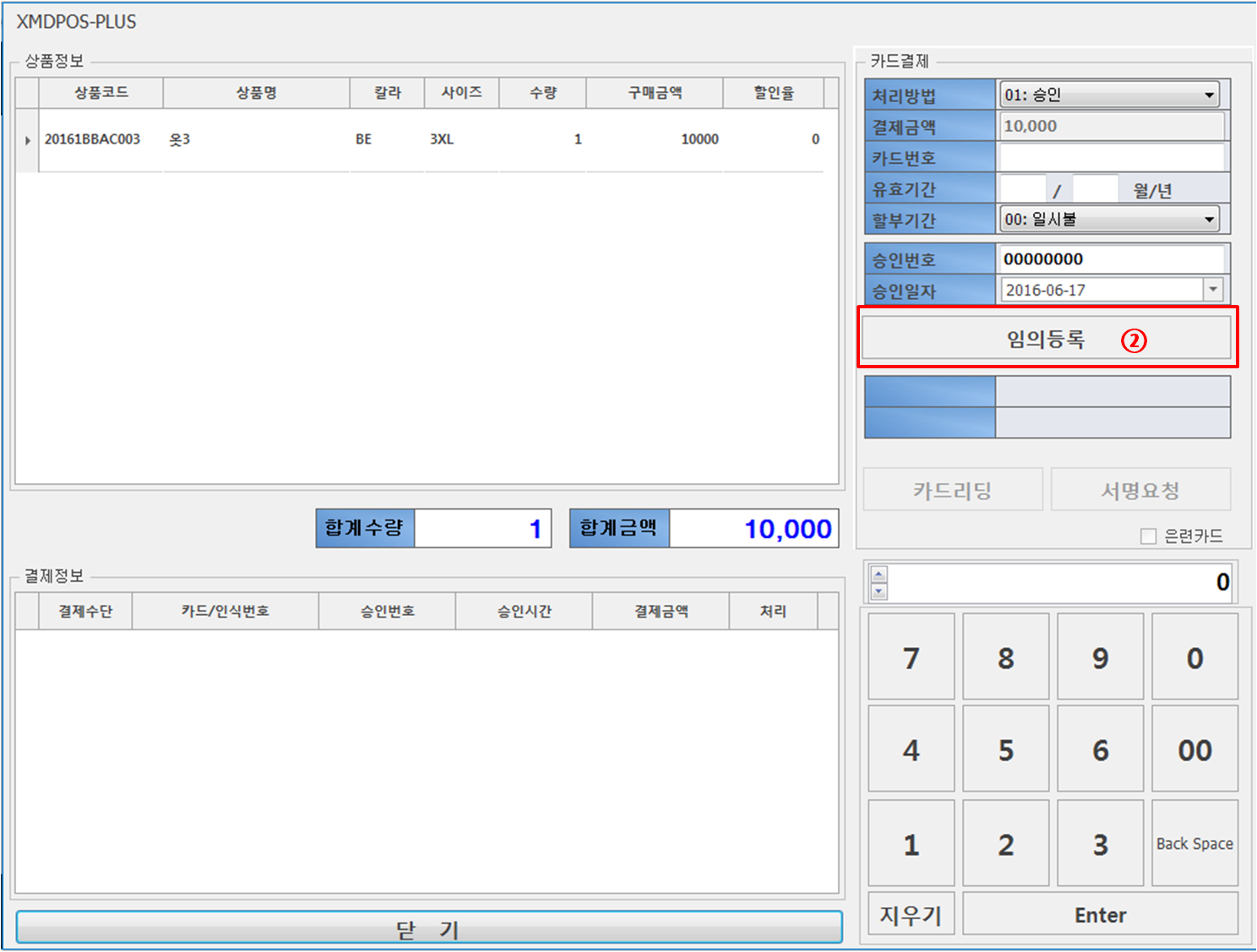
- 任意登録ボタンをクリックします。
- カード番号を承認番号の入力はオプションです。
3. 現金決済
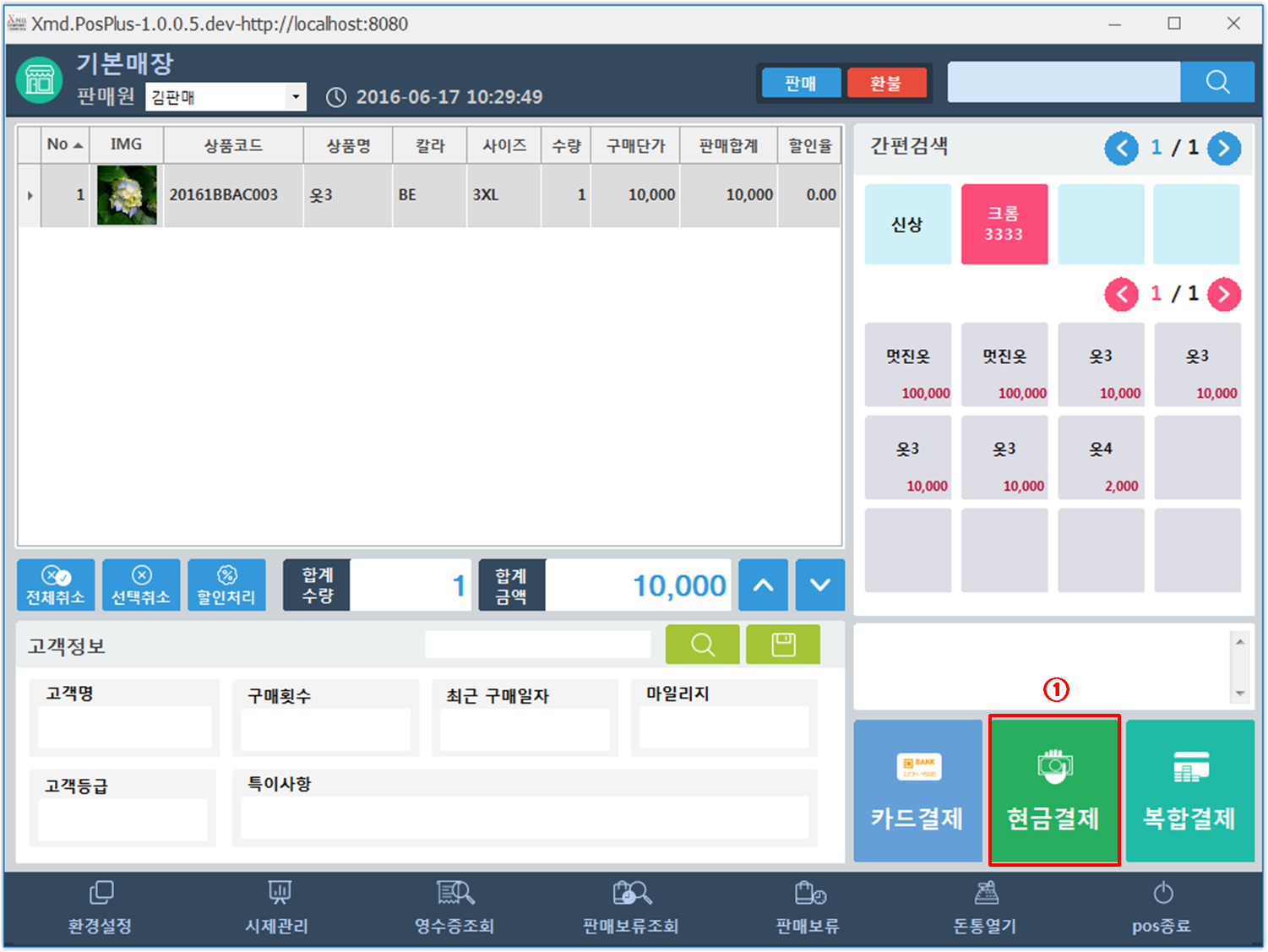
- 商品を検索した状態で現金決済ボタンをクリックします。
- 商品検索方法は商品検索説明参照。
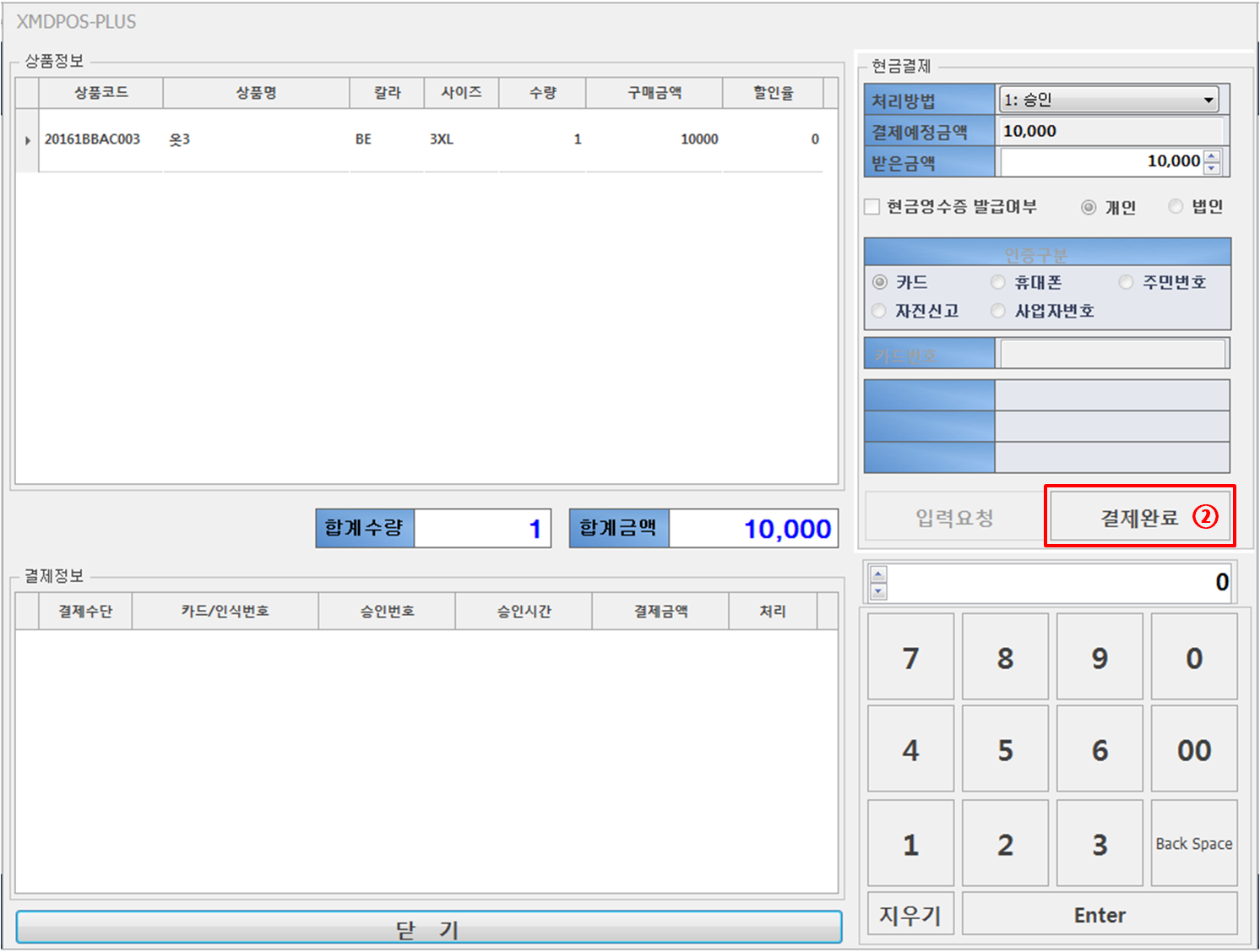
- 決済完了ボタンをクリックします。
4. 複合決済
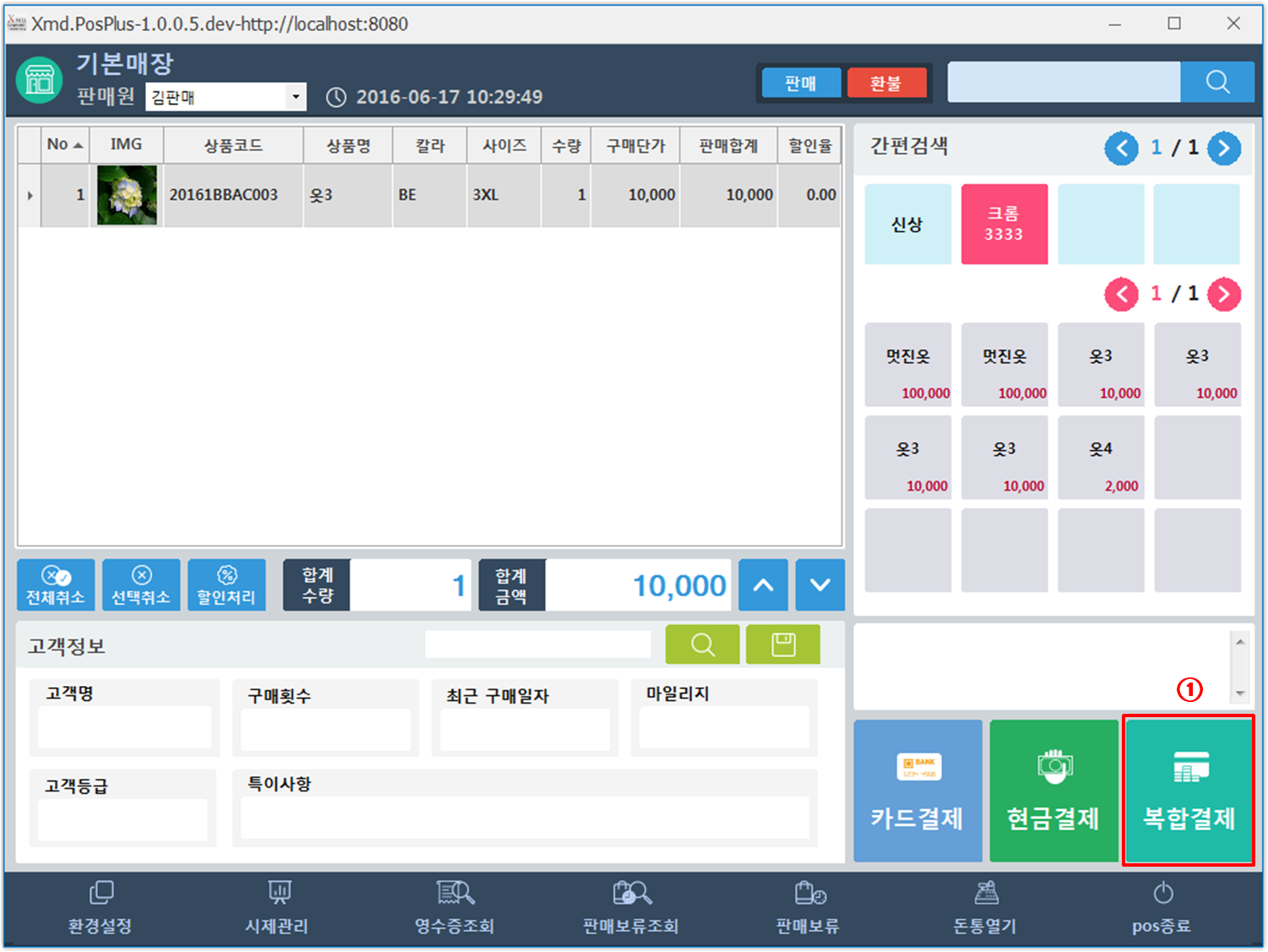
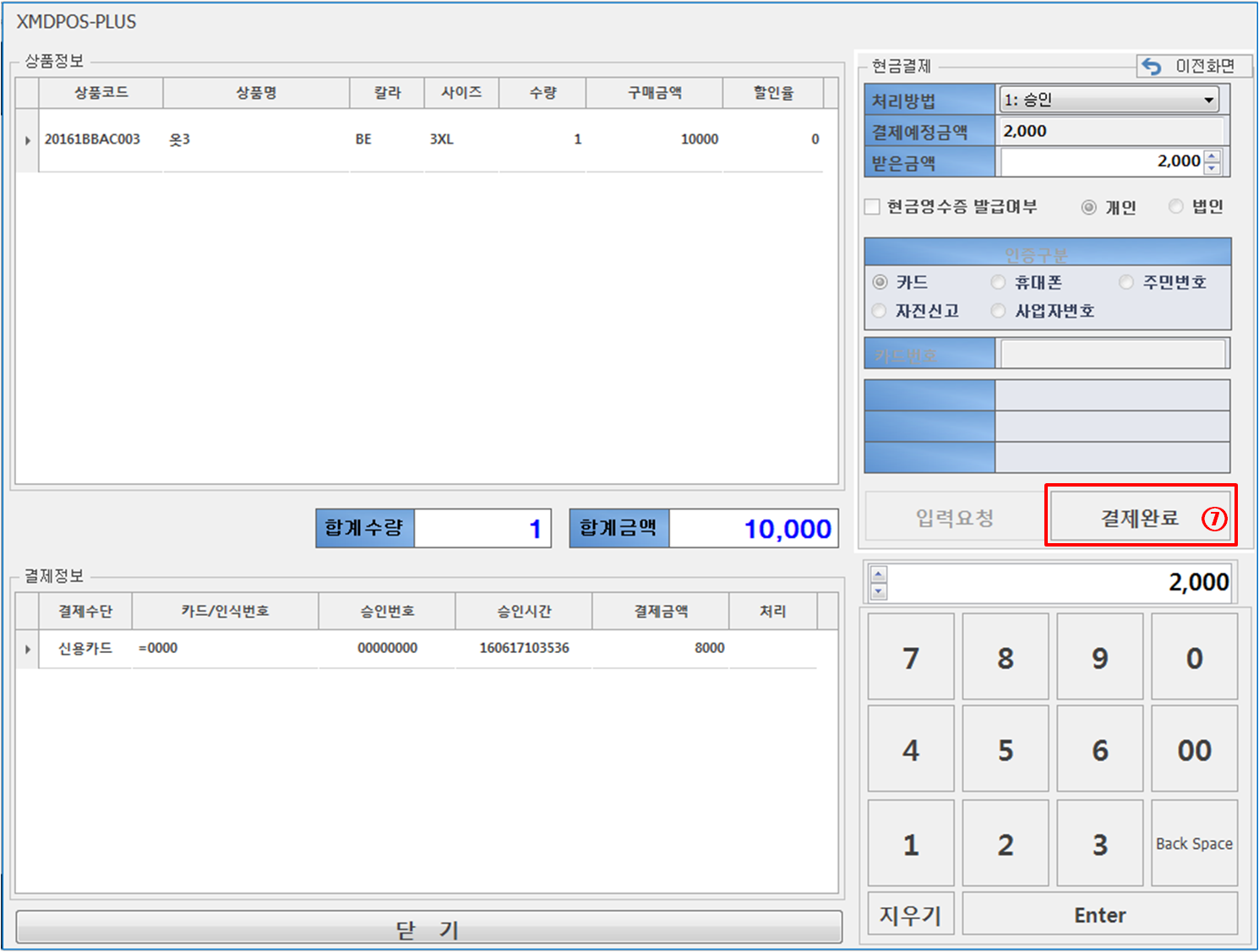
- 商品を検索した状態で複合決済ボタンをクリックします。
- 商品検索方法は商品検索説明参照。
- 画面例)
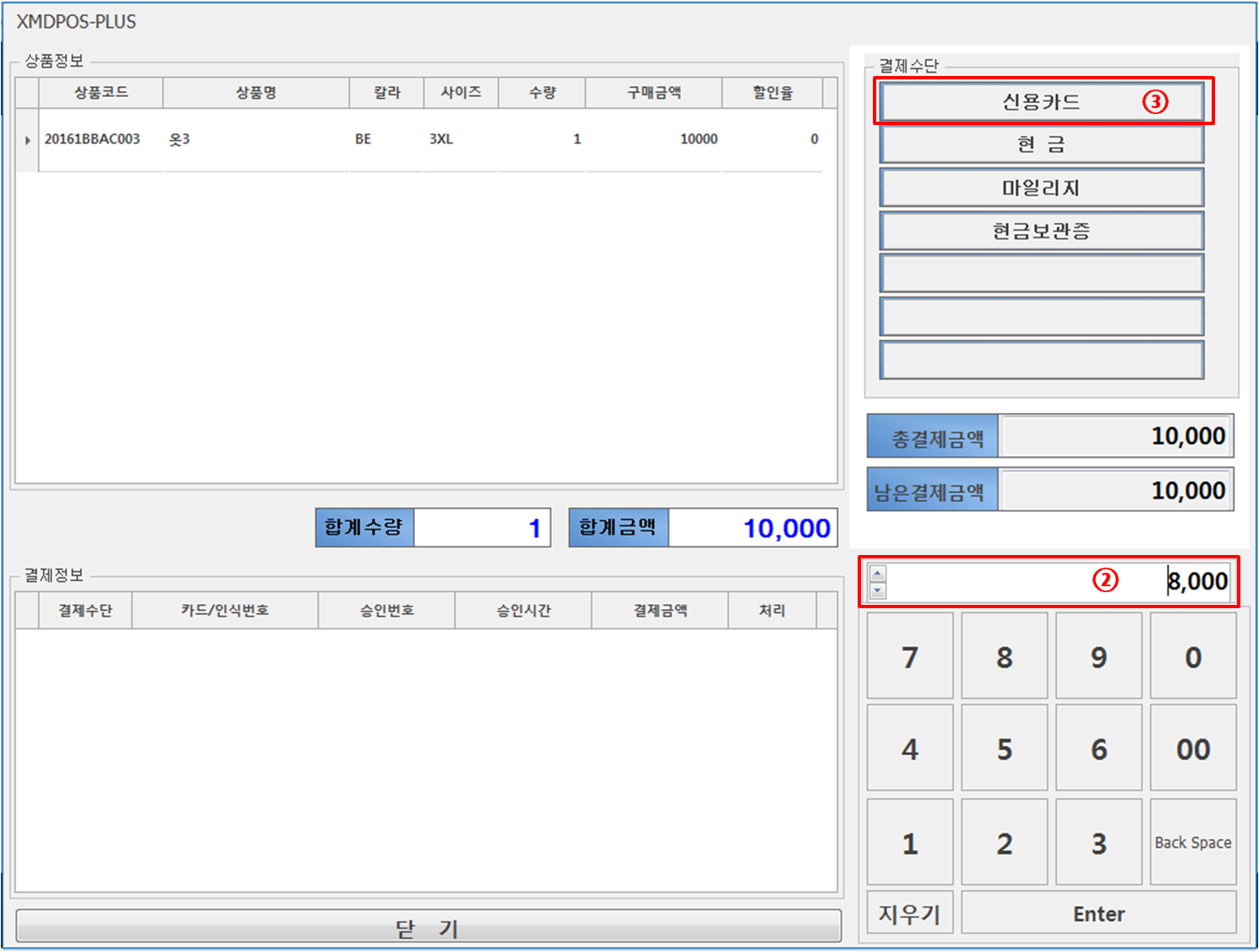
- 画面例) 10,000ウォンの商品をカード8,000ウォン、現金2,000ウォンで返金する画面例
- 決済金額を入力します。
- 10,000ウォンの決済金額中8,000ウォン入力
- クレジットカードをクリックします。
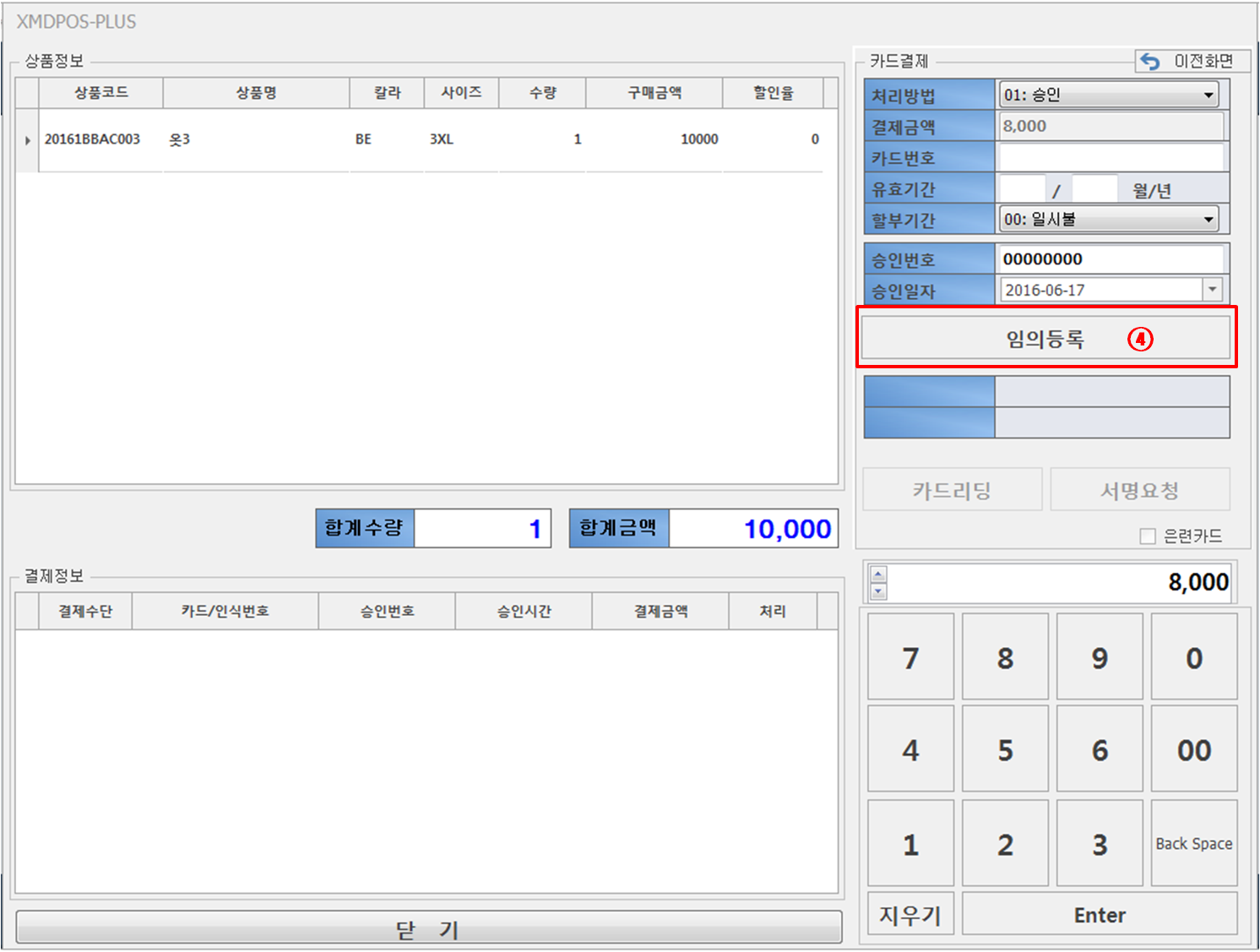
- 任意登録をクリックします。
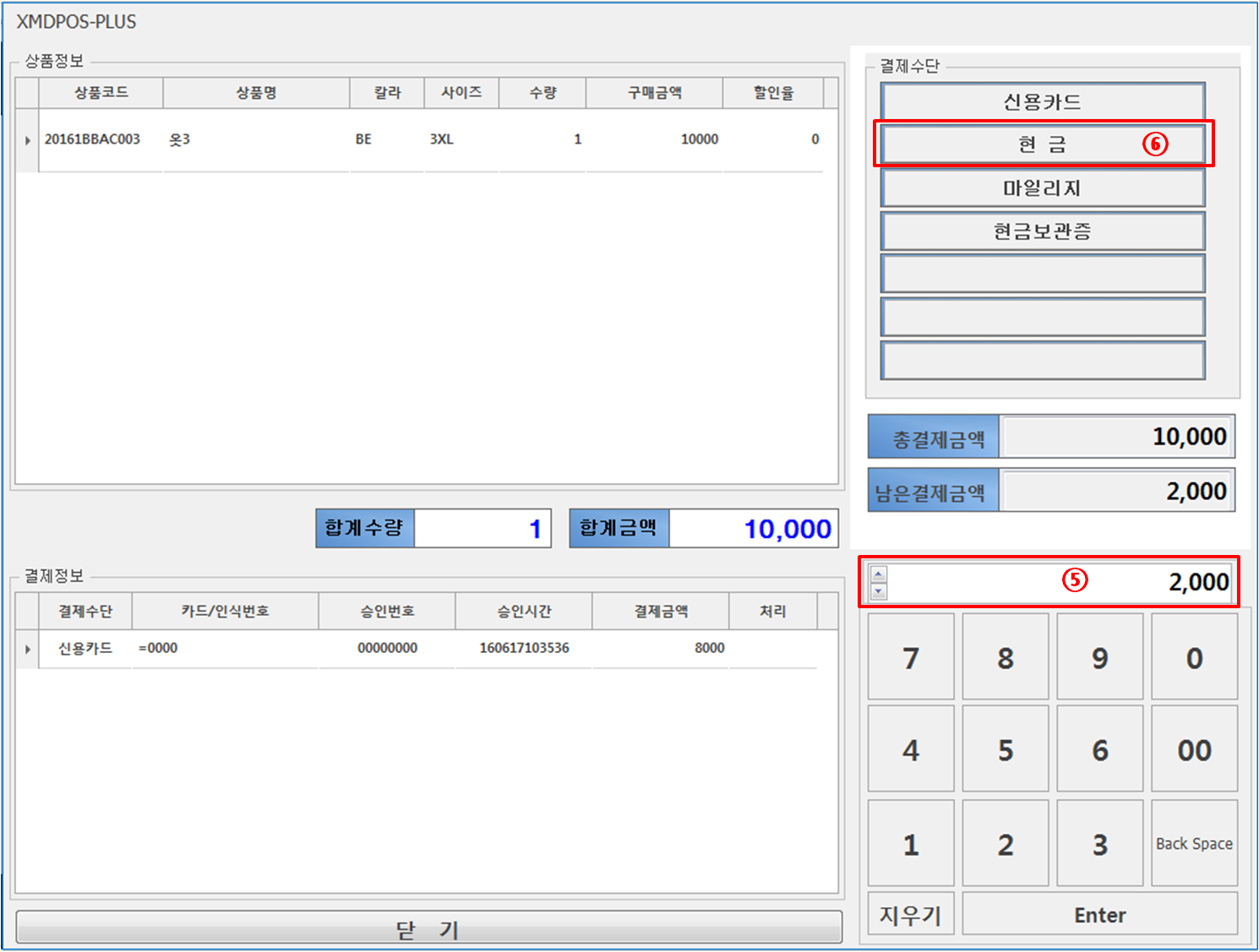
- 決済金額を入力します。
- 10,000ウォンの決済金額中8,000ウォン入力
- 現金ボタンをクリックします。
- 決済完了ボタンをクリックします。
- 残りの金額が0になったら自動で決済完了されます。
機器使用時の商品販売及び決済
1. 商品照会
商品検索方法 – バーコードスキャン
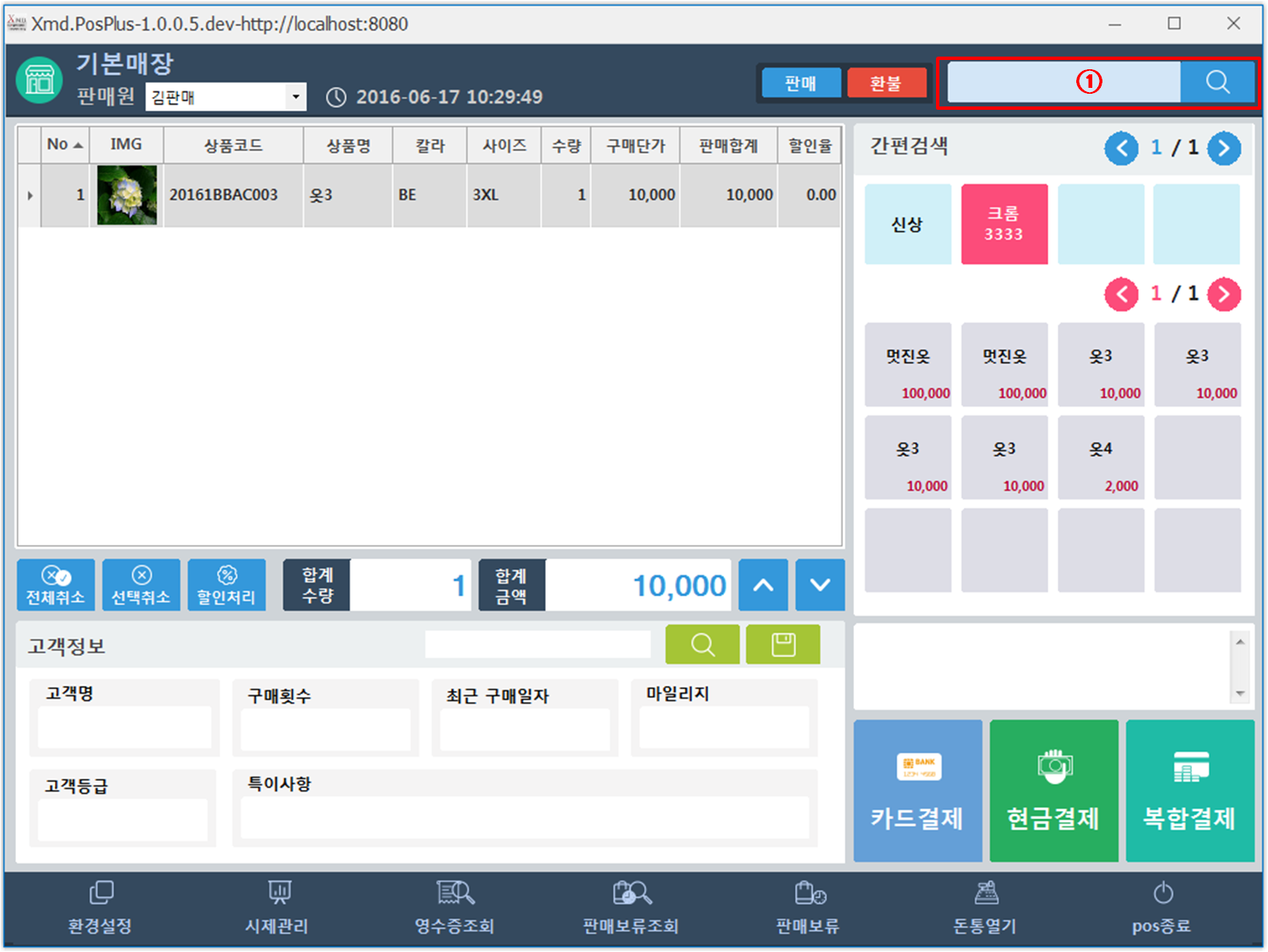
- マウスのカーソルを確認して、商品のバーコードをスキャンします。
商品検索方法 - 商品検索ポップアップ
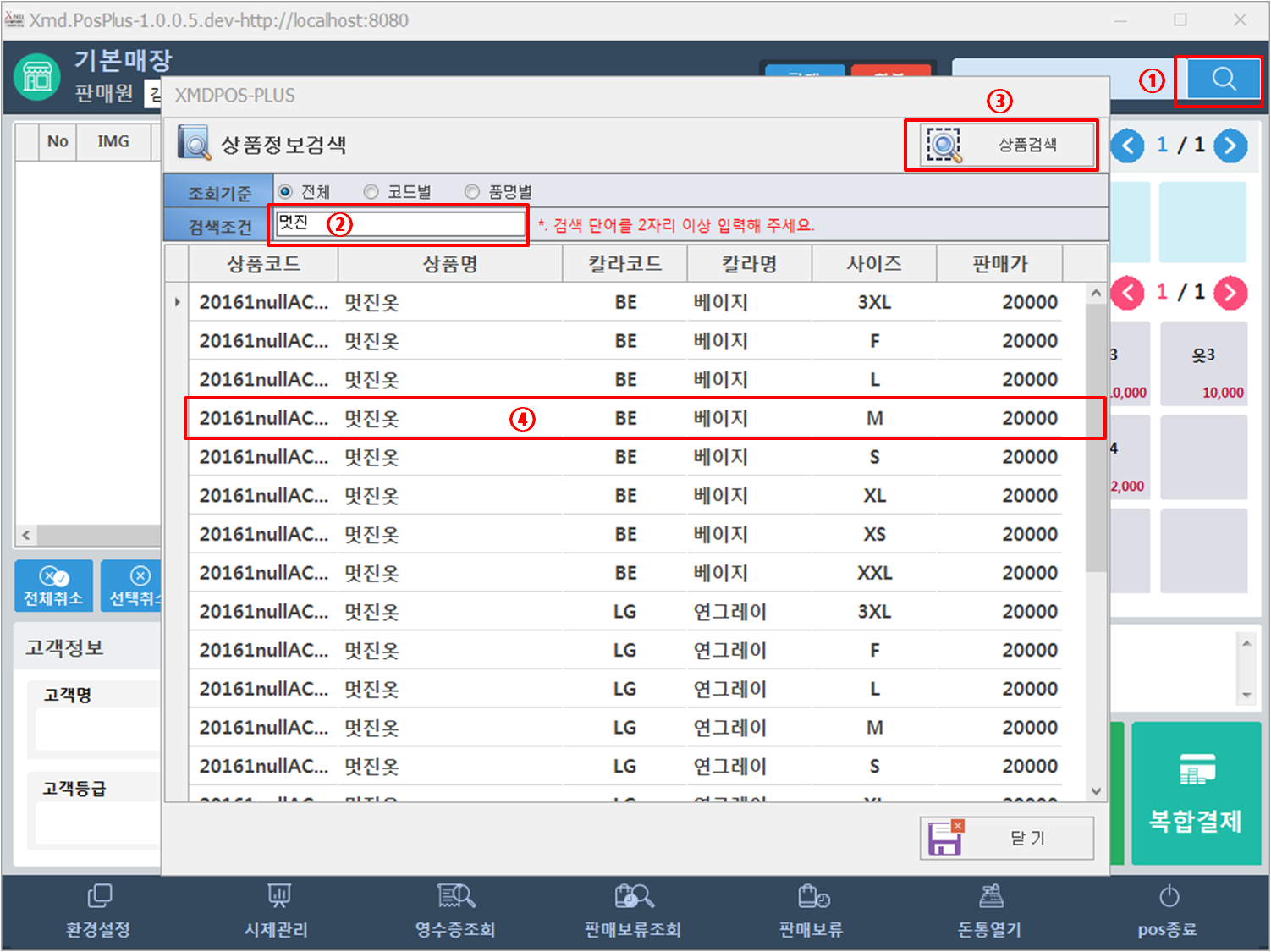
- 拡大鏡をクリックし、商品検索ポップアップウィンドウをロードします。
- 検索したい商品名やコードを入力します。
- 照会ボタンをクリックします。
- 商品をダブルクリックします。
商品検索方法 – 簡単検索
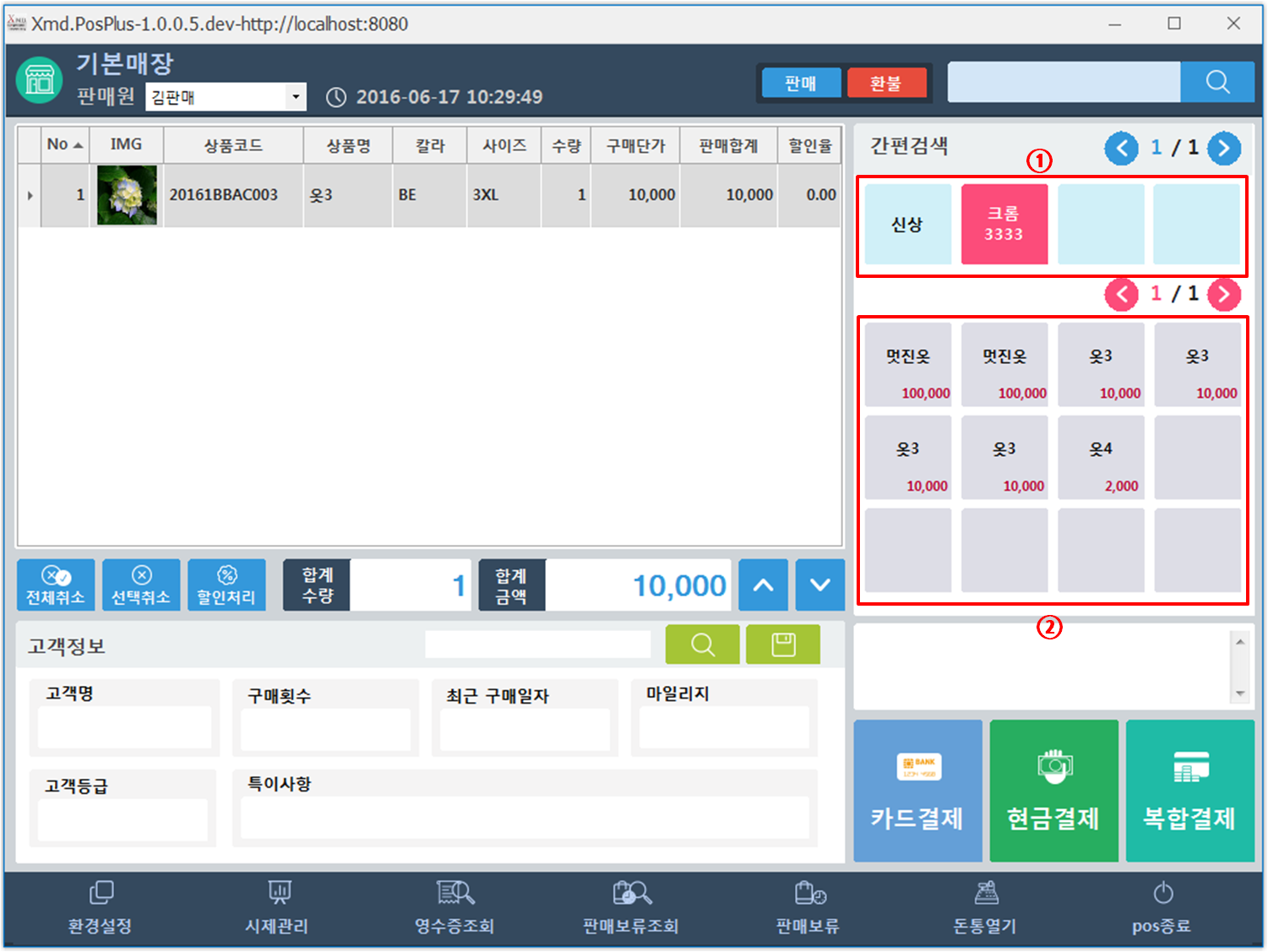
- カテゴリをクリックして、商品の種類を選択します。
- 詳細商品をクリックします。
※ 簡単検索使用時、管理ページでの設定が必要です。. (商品管理 - 商品グループ管理マニュアルを参照。)
選択された商品をキャンセルする方法
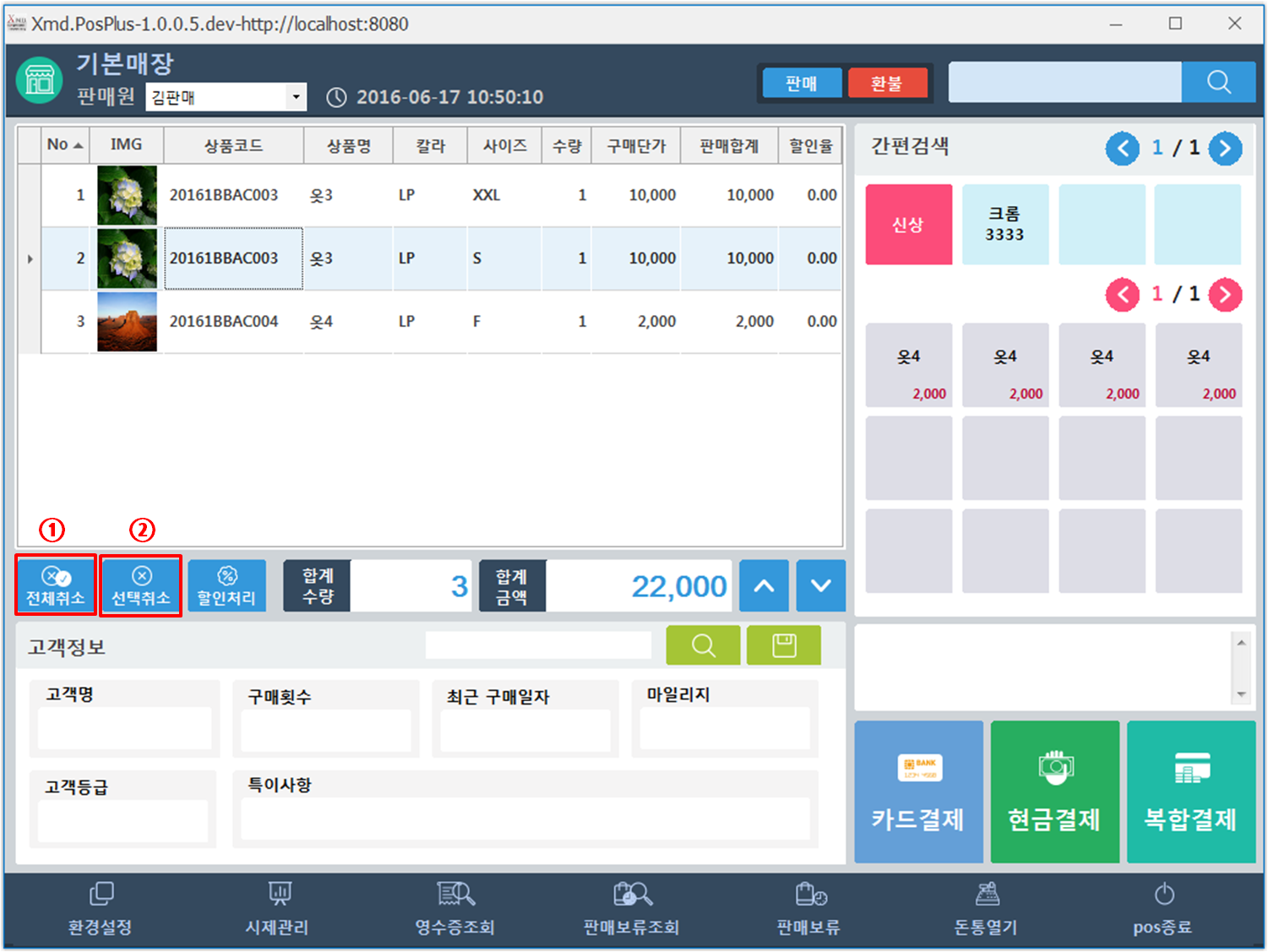
- 商品検索過程で誤って選択された商品をキャンセルするときに使用します。
- 全体のキャンセル機能は、画面上に表示されるすべての商品をキャンセルするときに使用します。一般的に、画面上の内容を初期化するときに使用します。
- 選択キャンセルは、特定の行の商品を入力キャンセルするときに使用します。(キーボードの[Delete]キーでも同じ機能をします。)
2. カード決済
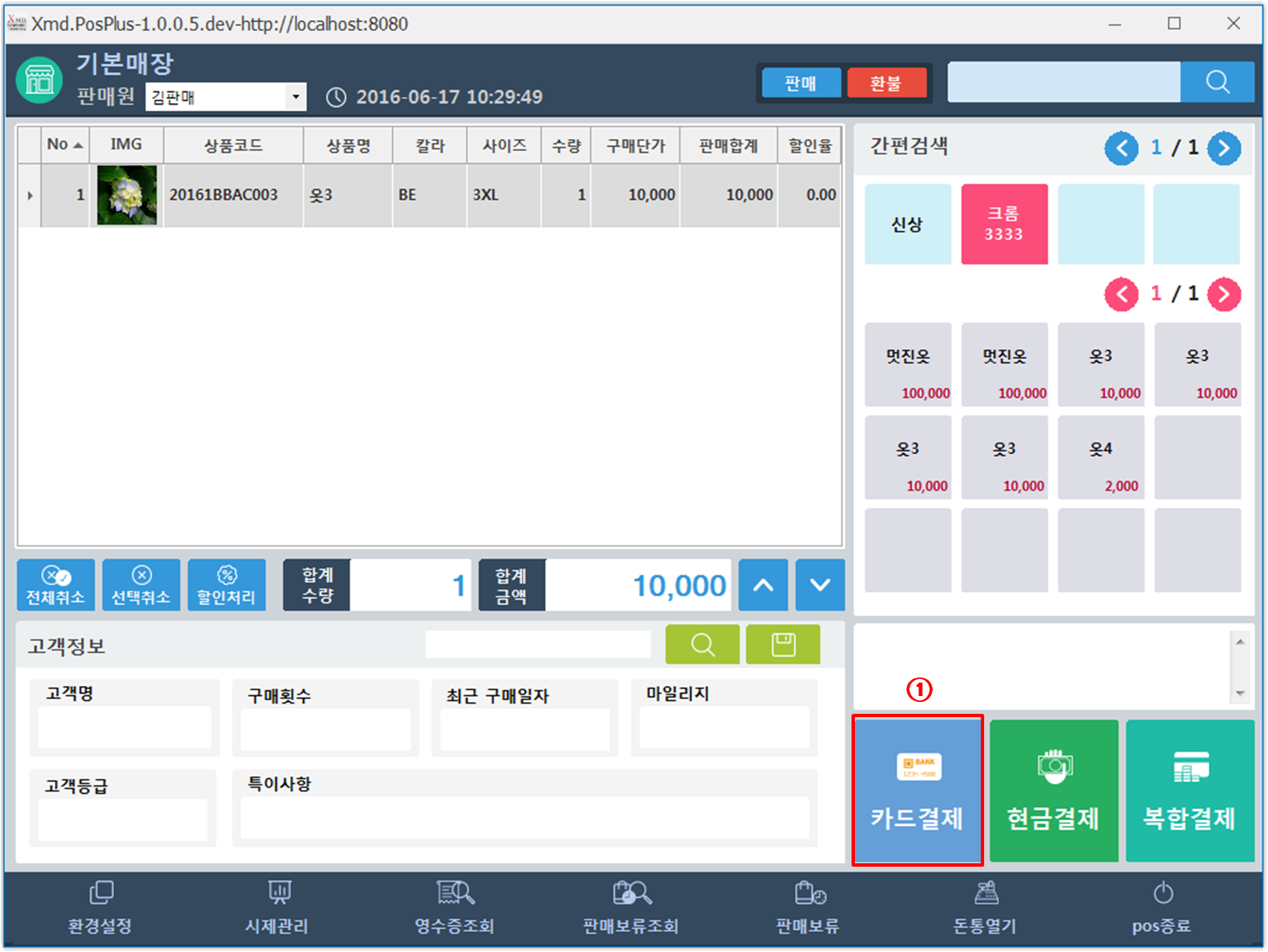
- 商品を検索した状態でカード決済ボタンをクリックします。
- 商品検索方法は商品検索説明参照。
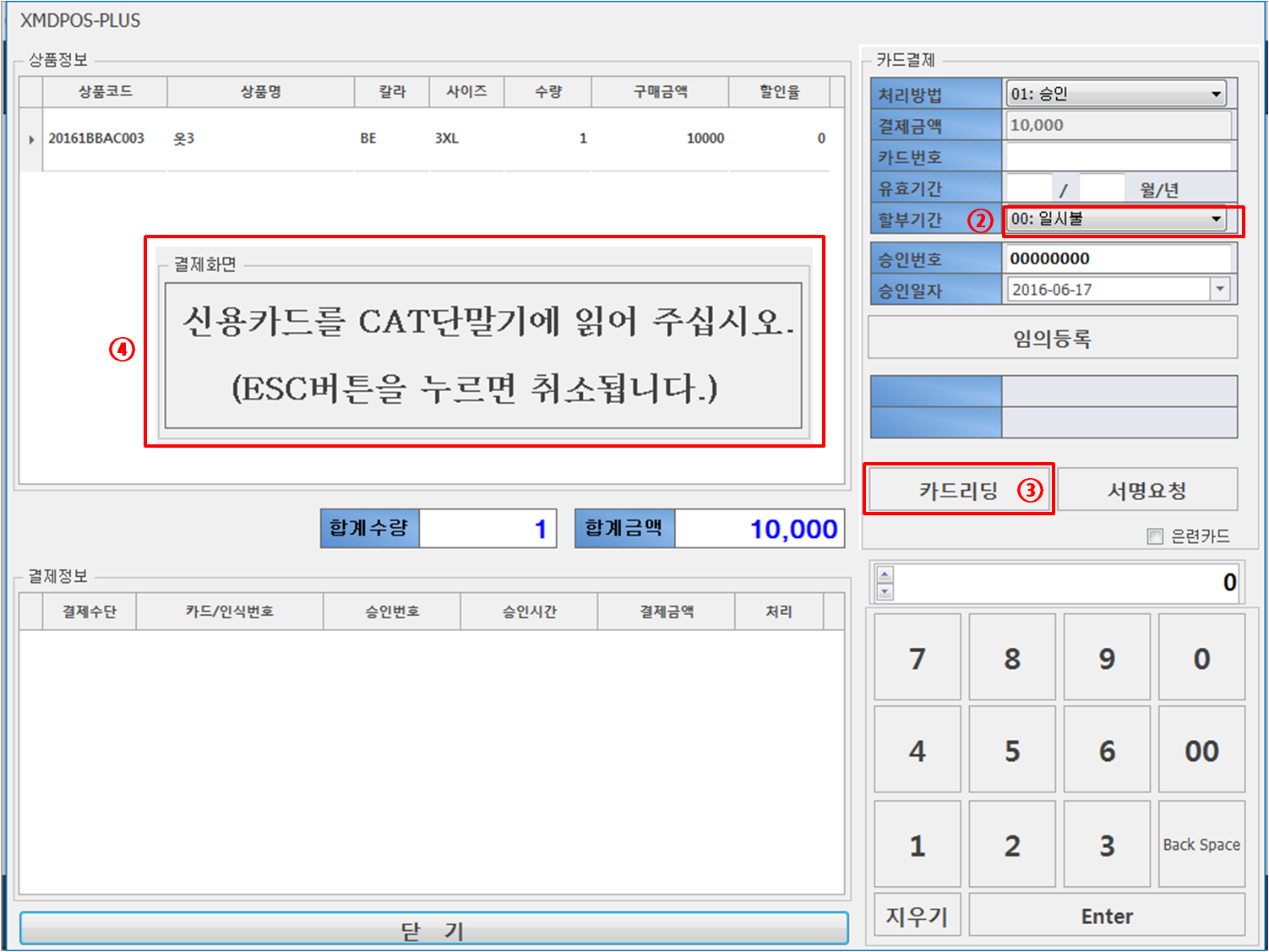
- 分割期間を指定します。
- カードリーディングボタンをクリックすると、カードを読み込んでくださいというメッセージが表示されます。
- ロード状態でカードを端末に挿入したら自動決済されます。メッセージウィンドウからキャンセルしたい場合はESCを入力してください。
3. 現金決済
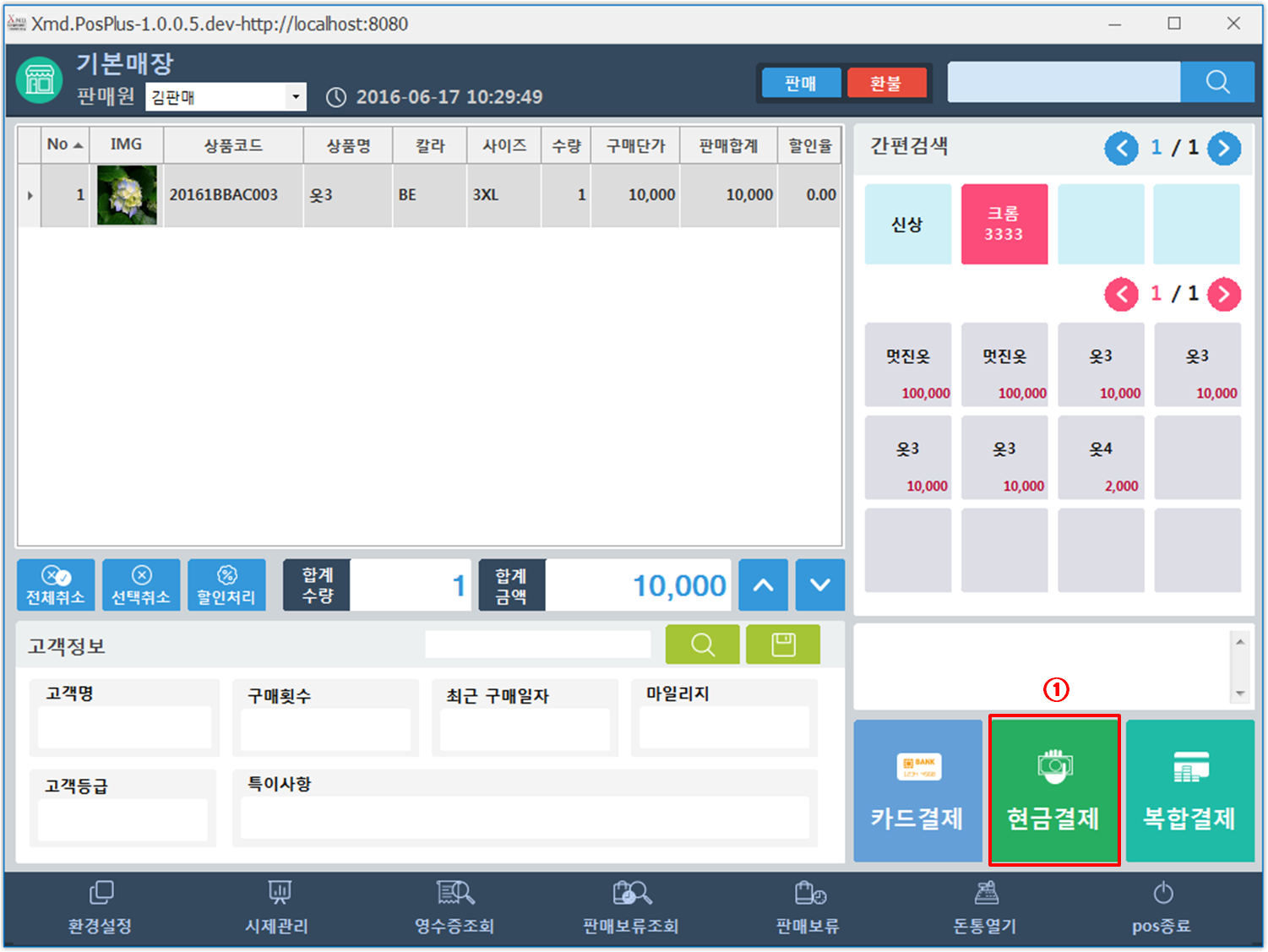
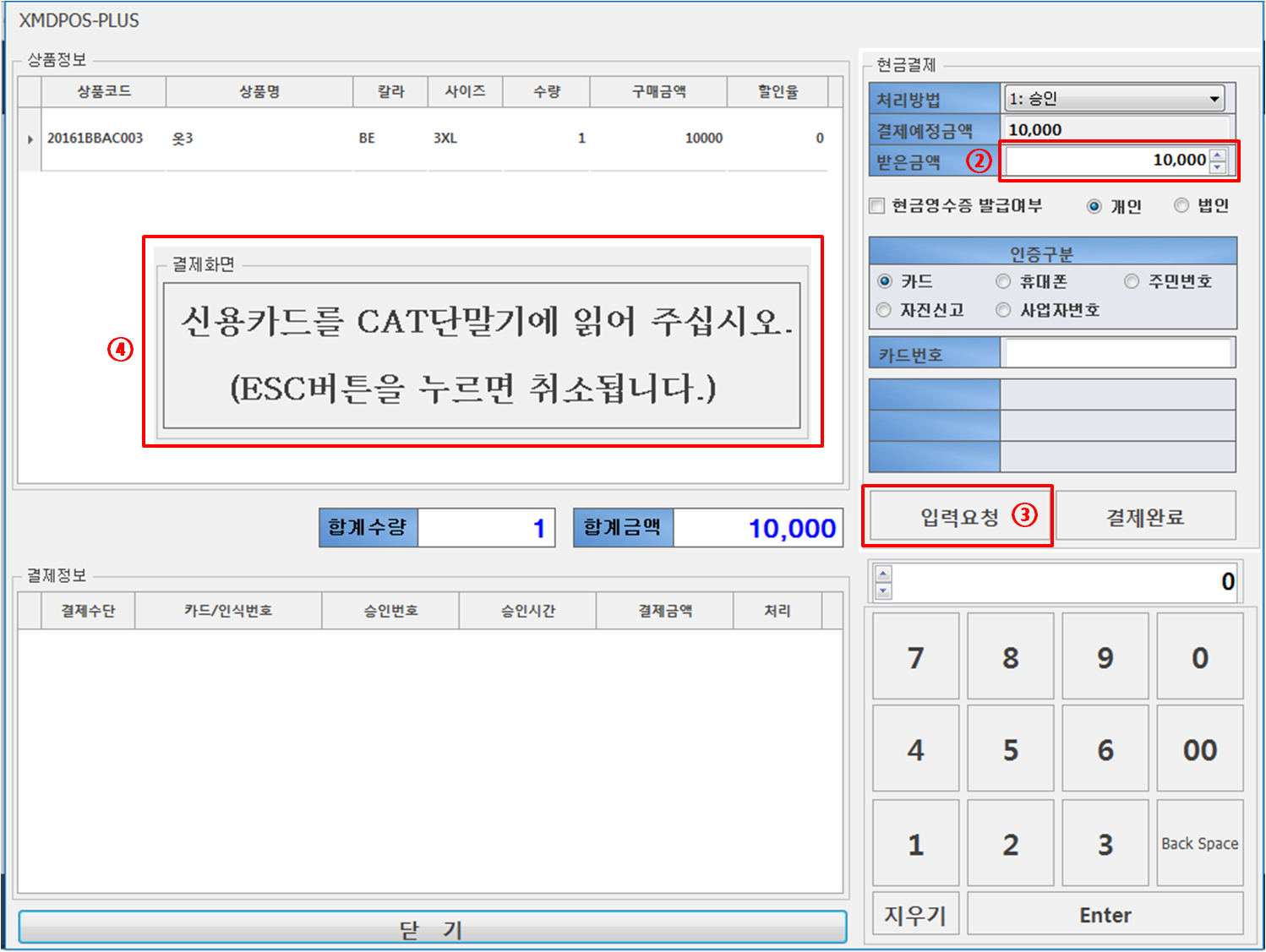
- 商品を検索した状態で現金決済ホタンをクリックします。
- 商品検索方法は商品検索説明参照。
- 受け取った金額を入力します。
- 入力要請ボタンをクリックすると、カードを読み込んでくださいというメッセージが表示されます。
- ロード状態で端末に電話番号/住民登録番号/カード番号を入力したら自動決済されます。メッセージウィンドウからキャンセルしたい場合はESCを入力してください。
4. 複合決済
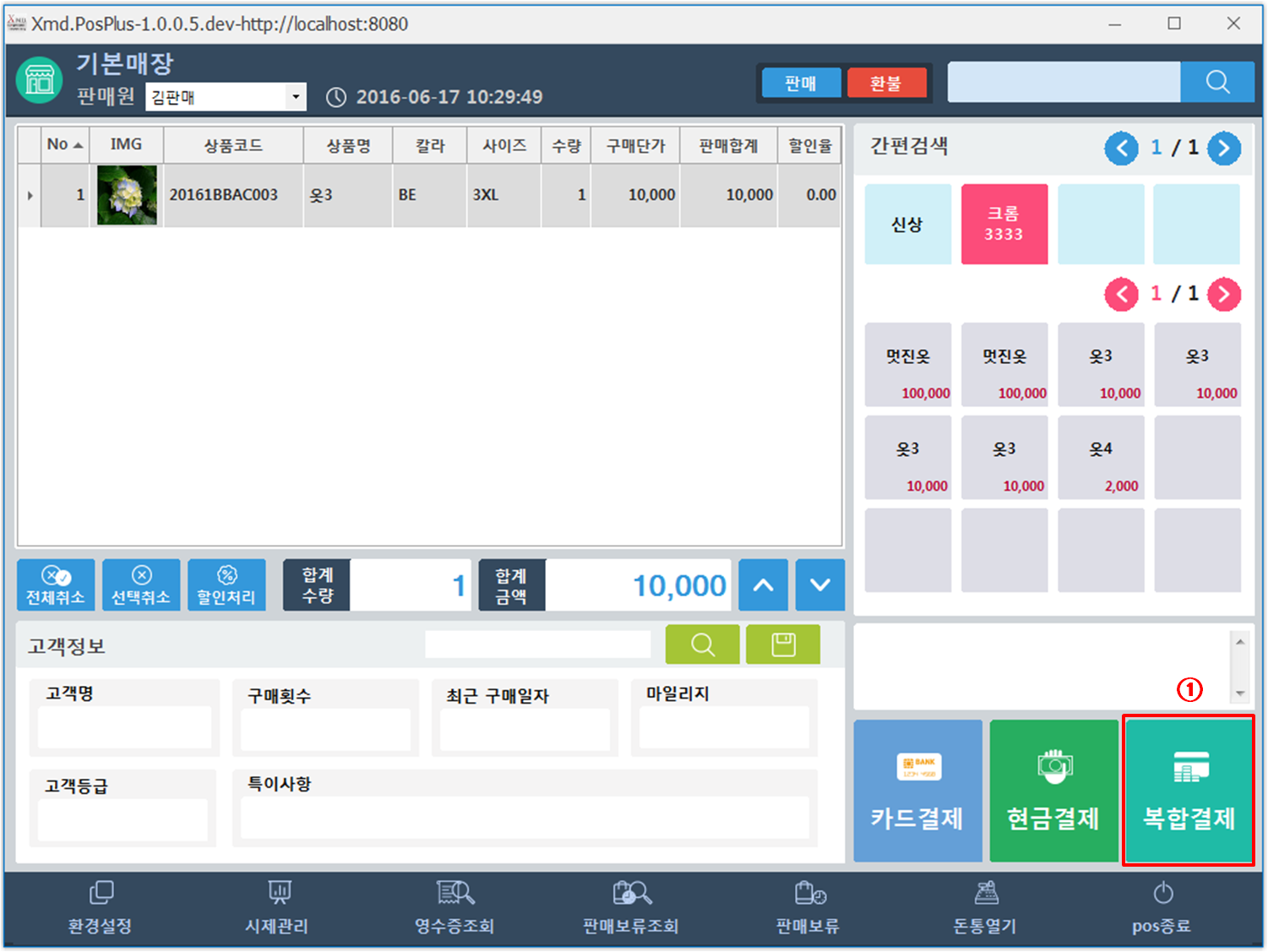
- 商品を検索した状態で複合決済ホタンをクリックします。
- 商品検索方法は商品検索説明参照。
* 画面例)
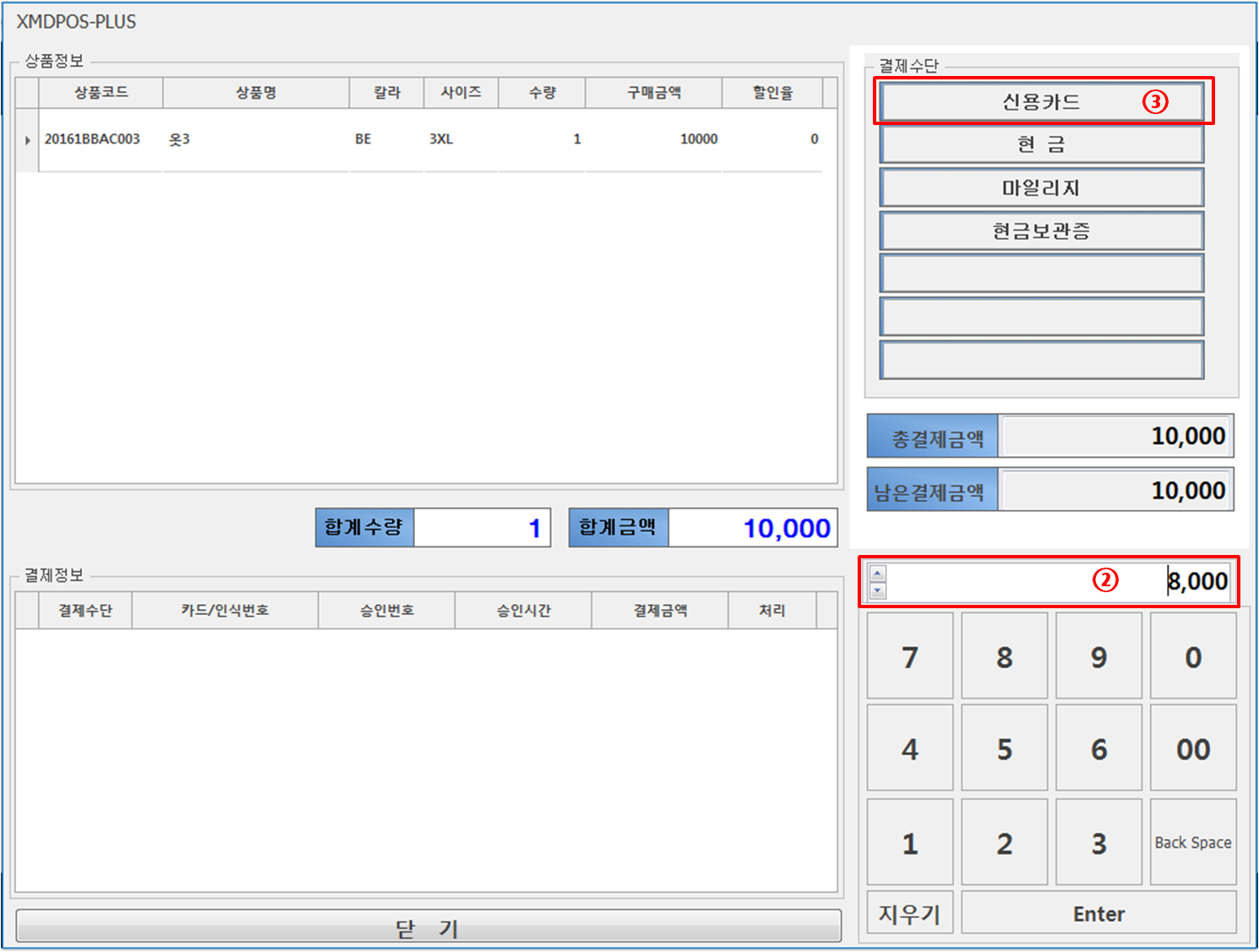
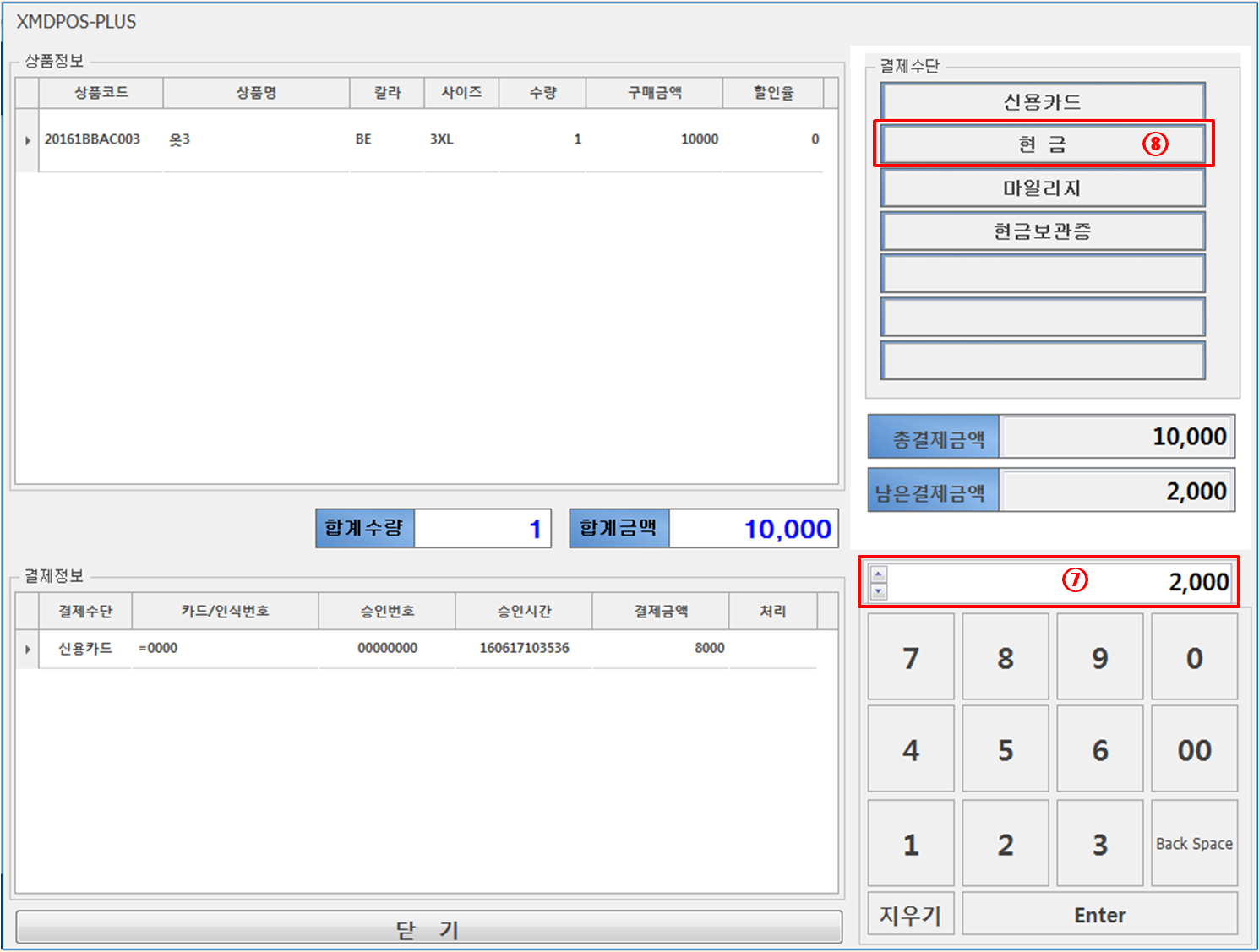
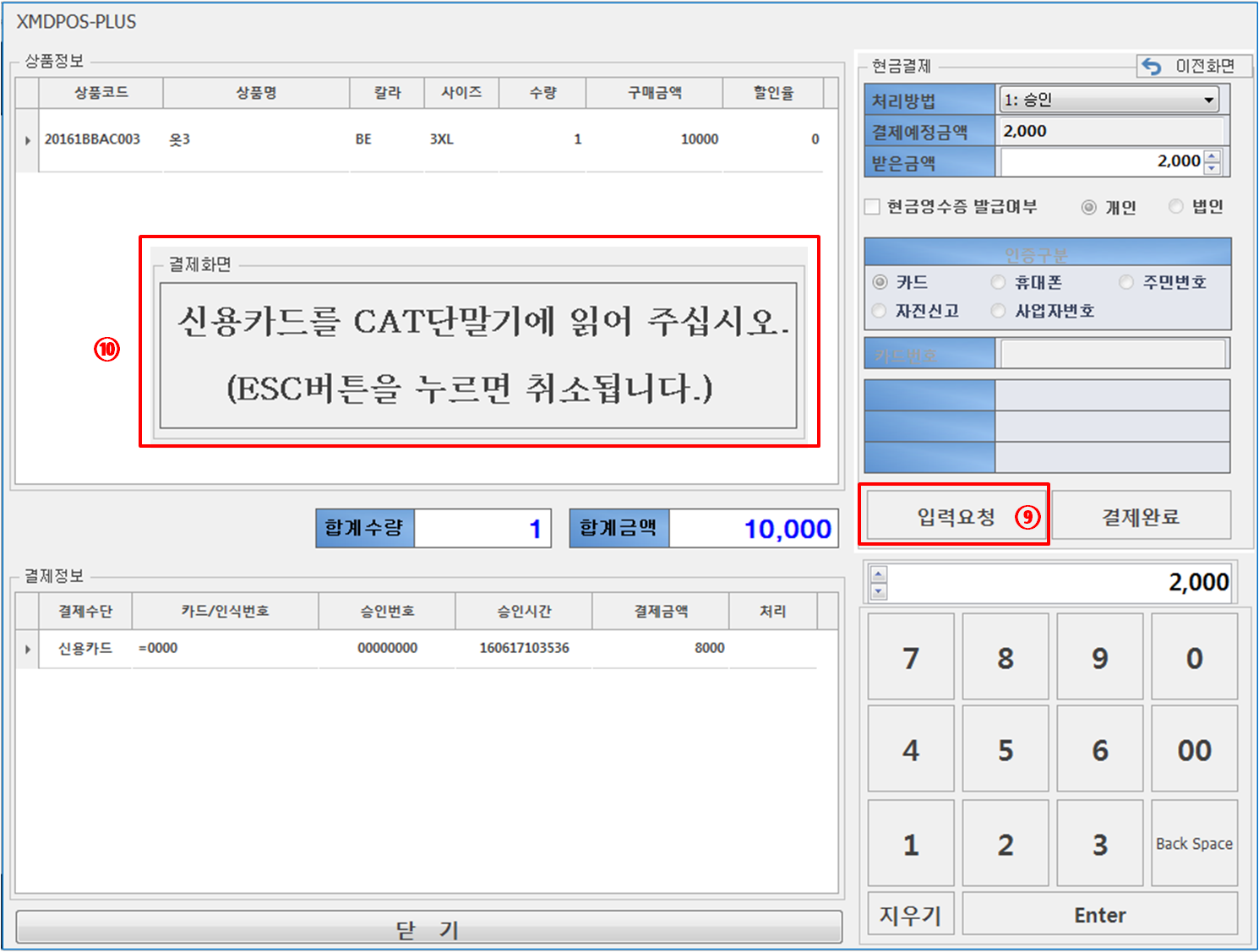
- 10,000ウォンの商品をカード8,000ウォン、現金2,000ウォンで決済する画面例
- 商品検索方法は商品検索説明参照。
* 画面例)
- 決済金額を入力します。
- 10,000ウォンの決済金額中8,000ウォン入力
- クレジットカードをクリックします。
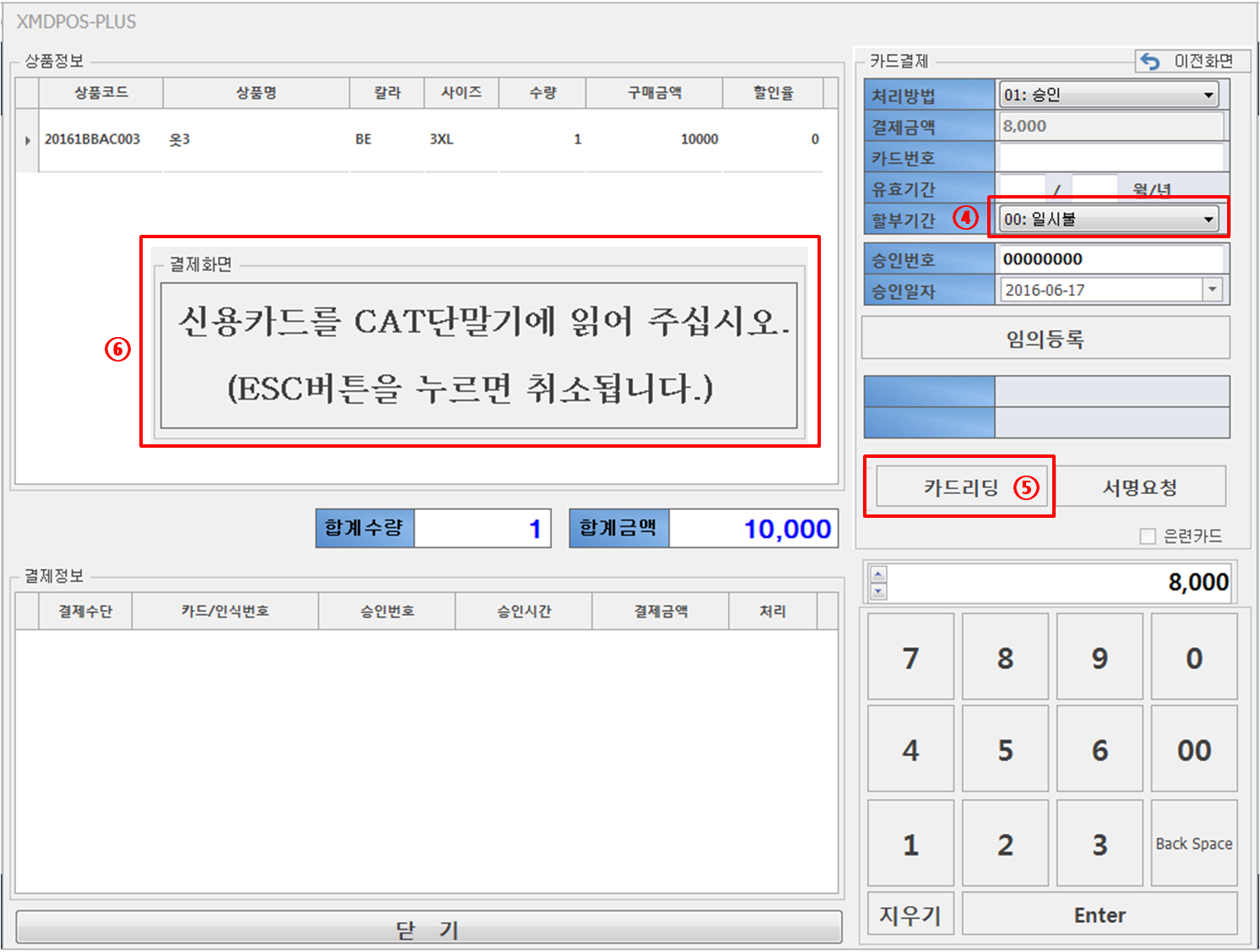
- 分割期間を指定します。
- カードリーディングボタンをクリックすると、カードを読み込んでくださいというメッセージが表示されます。
- ロード状態で端末に電話番号/住民登録番号/カード番号を入力したら自動決済されます。メッセージウィンドウからキャンセルしたい場合はESCを入力してください。
- 決済金額を入力します。
- 10,000ウォンの決済金額中2,000ウォン入力
- 現金ボタンをクリックします。
- 入力要請ボタンをクリックすると、カードを読み込んでくださいというメッセージが表示されます。
- ロード状態で端末に電話番号/住民登録番号/カード番号を入力したら自動決済されます。メッセージウィンドウからキャンセルしたい場合はESCを入力してください。
- 残りの金額が0になったら自動で決済完了されます。