商品 销售/付款
• hwsttl
确认装备使用与否
※ 注意 : 按照现在卖场的VAN关联装备(磁卡读卡器, 电子签名板等)使用与否,选择看帮助内容。
装备未使用时商品销售及付款
1. 查询商品
商品搜索方法 – 扫描条形码
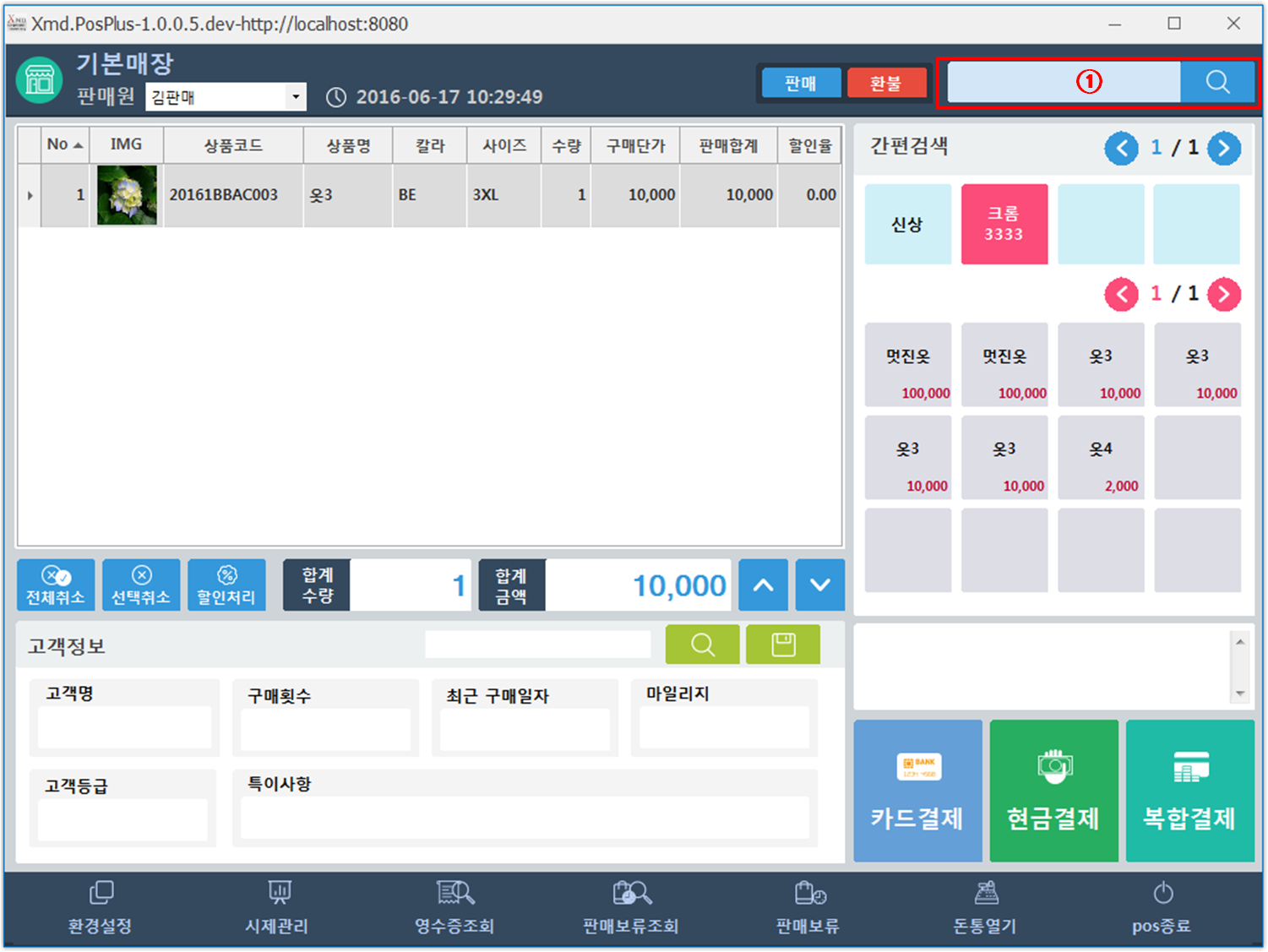
- 确认鼠标的光标,扫描商品的条形码。
商品搜索方法 - 商品搜索弹出窗口
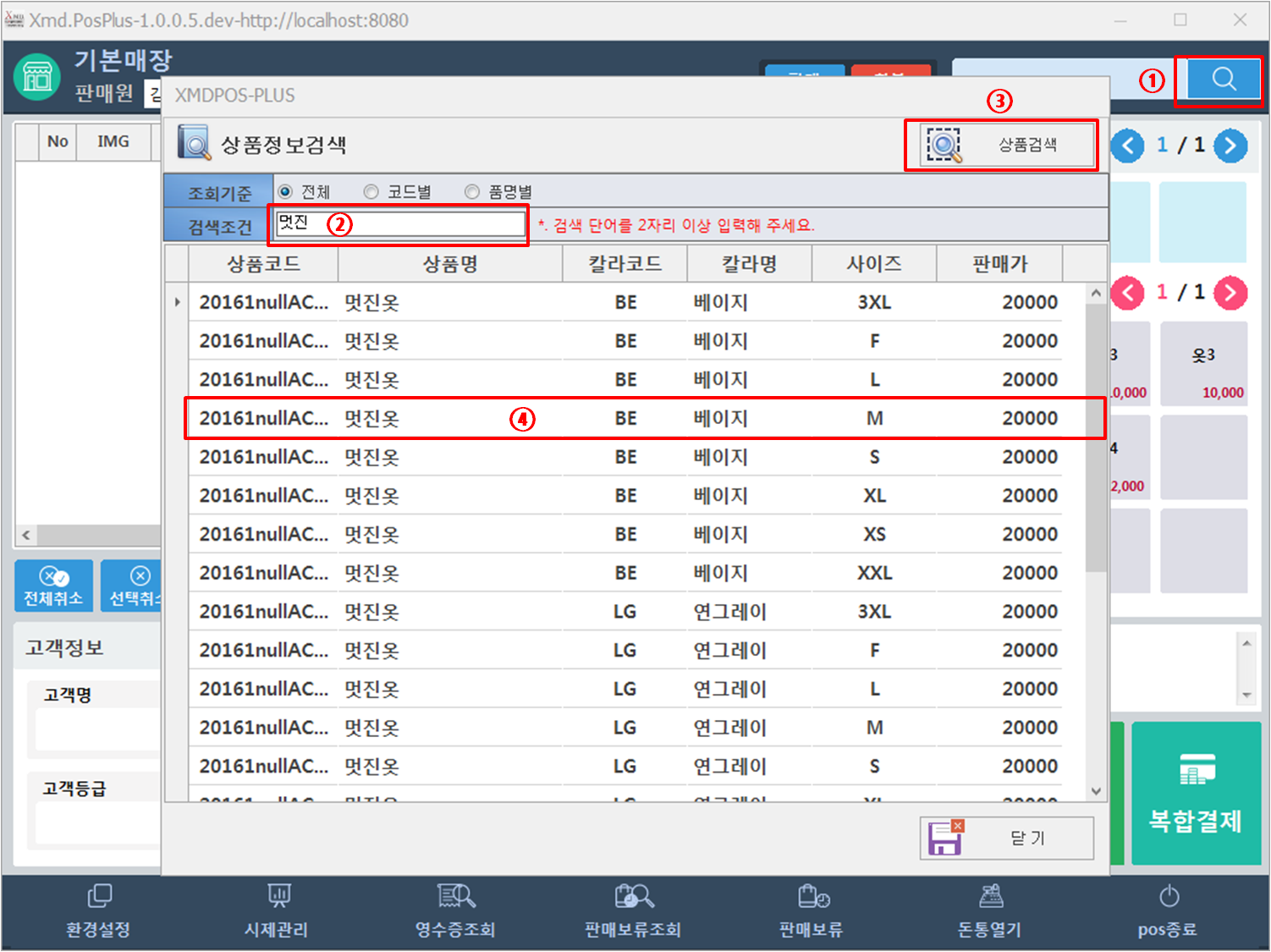
- 打击放大镜,加载搜索商品的弹出窗口。
- 输入要搜索的商品名或代码。
- 打击[查询]按键。
- 双击有关商品。
商品搜索方法 – 简便搜索
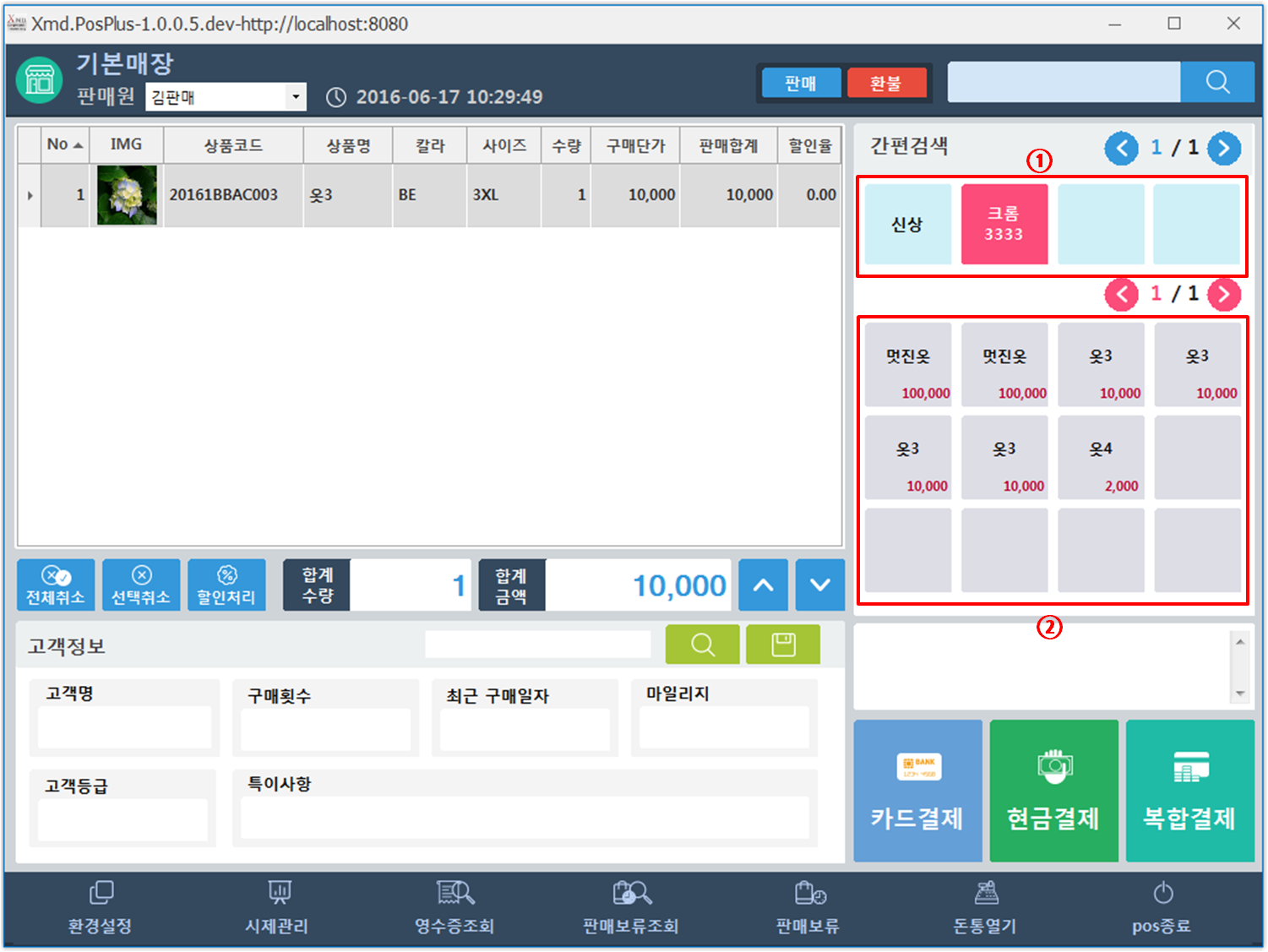
- 打击[类目]按键,选择商品种类。
- 打击详细商品。
※ 使用简便搜索时,必要设定在管理者页面。 (参照[商品管理 – 商品群管理]的说明书。)
选的商品删除方法
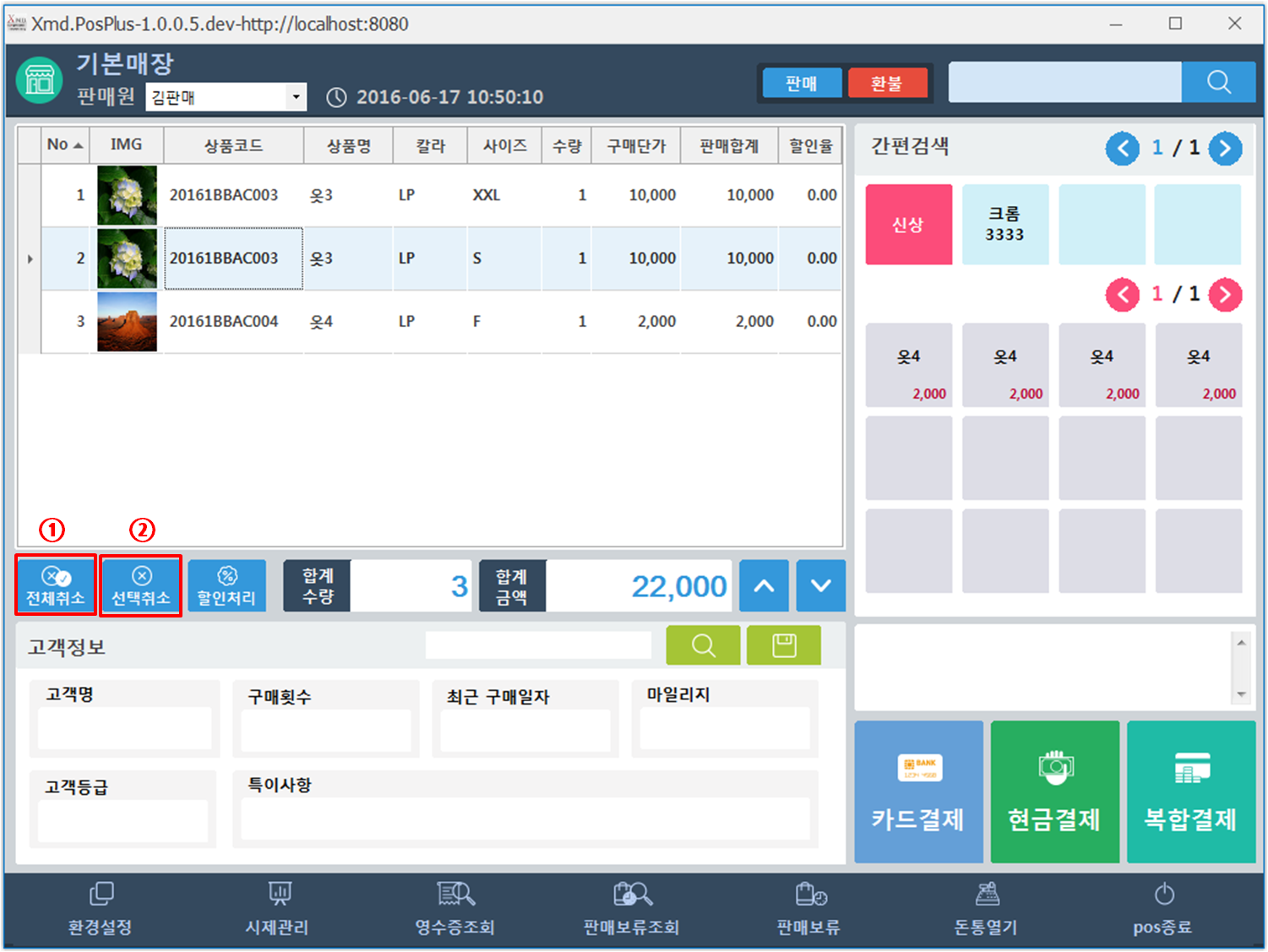
- 搜索商品的过程上,删除错选的商品时使用的。
- 全体取消的机能用于取消页面上的全体商品。一般使用页面上内容的初始化。
- ‘取消选择’用于取消特定行商品的输入。 (键盘的[Delete]按键也做同一的机能。)
2. 信用卡付款
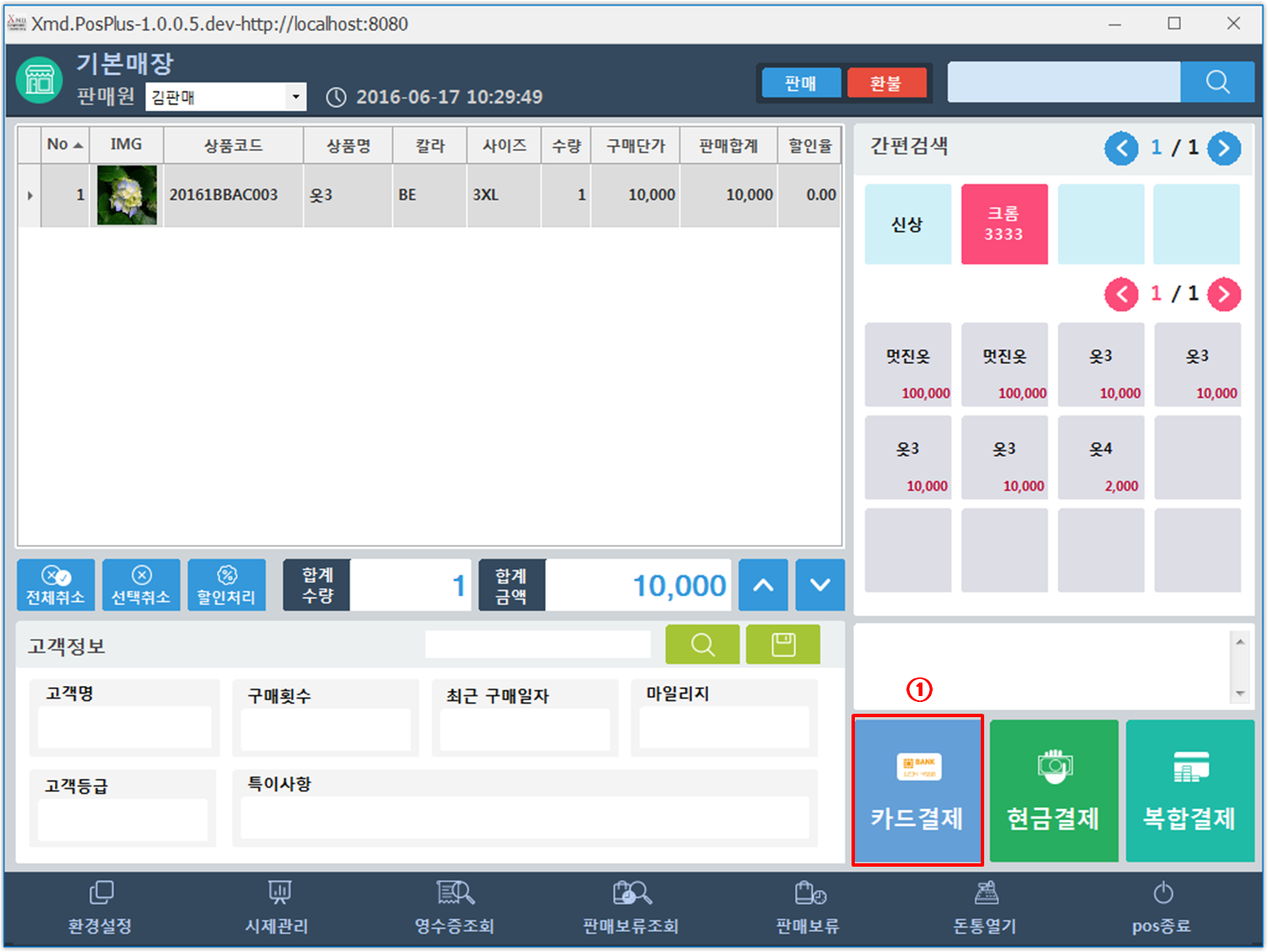
- 搜索商品的状态上,打击[信用卡付款]按键。
- 商品搜索方法参照商品搜索说明。
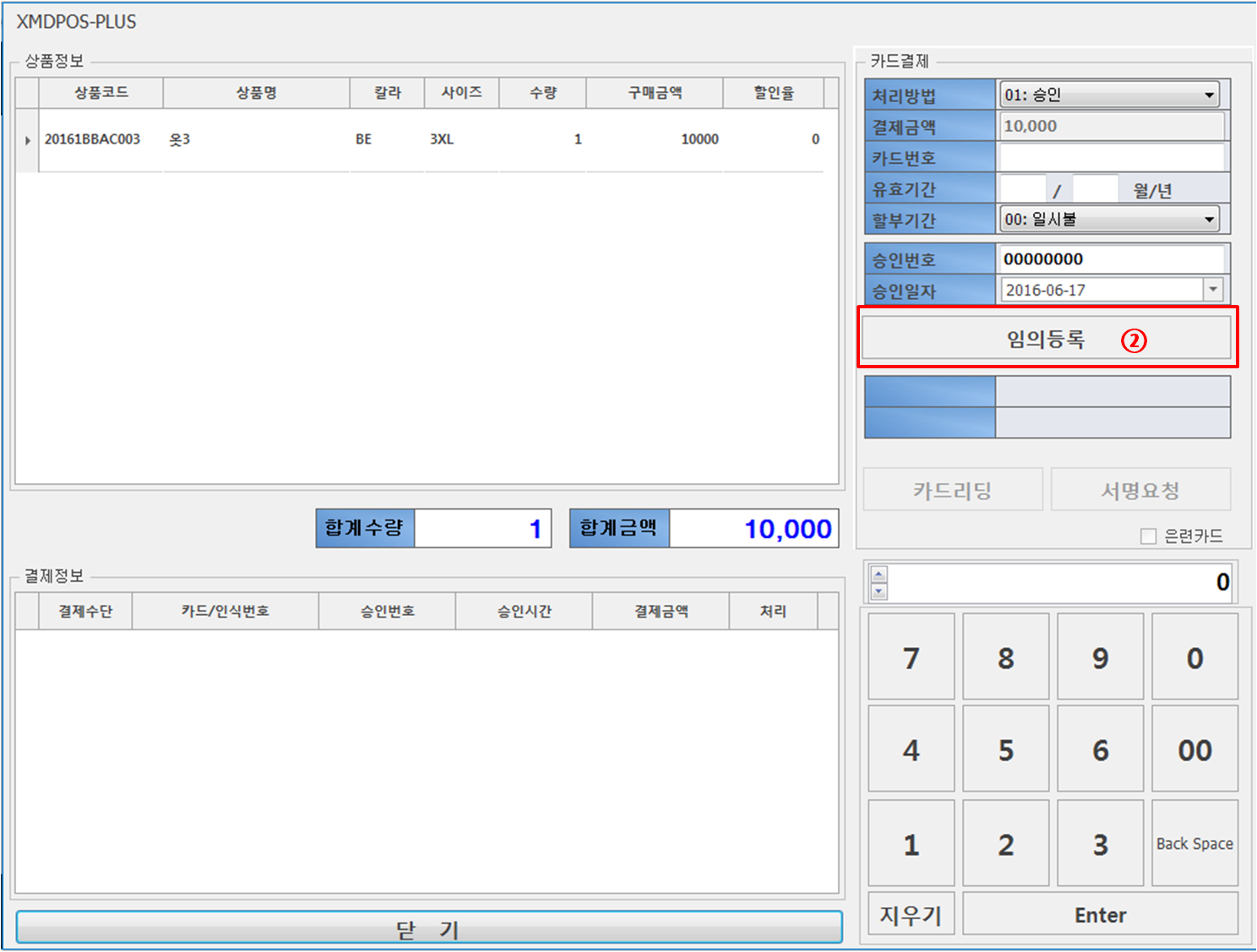
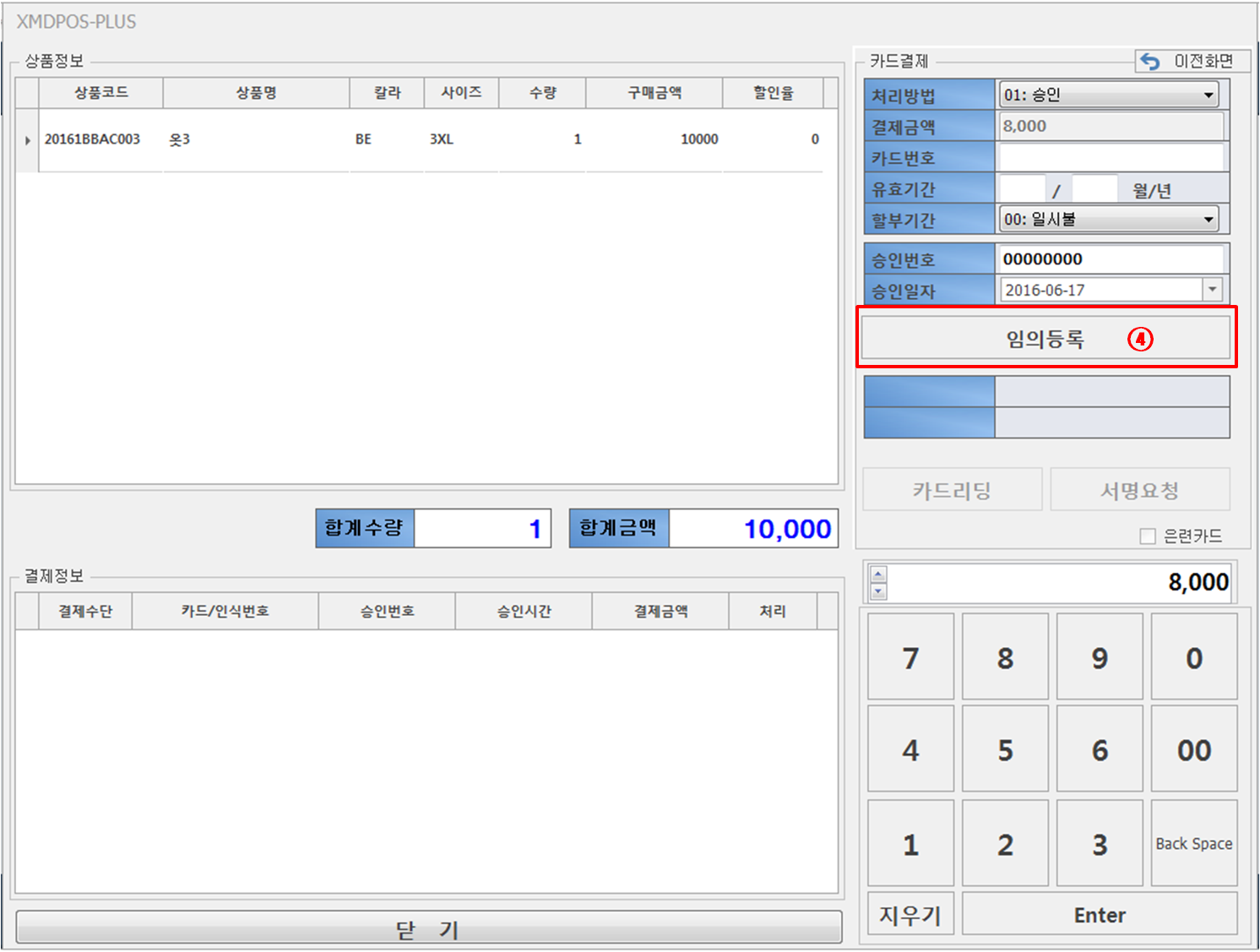
- 打击[临时注册]按键。
- 输入信用卡号码和承认号码是选项事项。
3. 现金付款
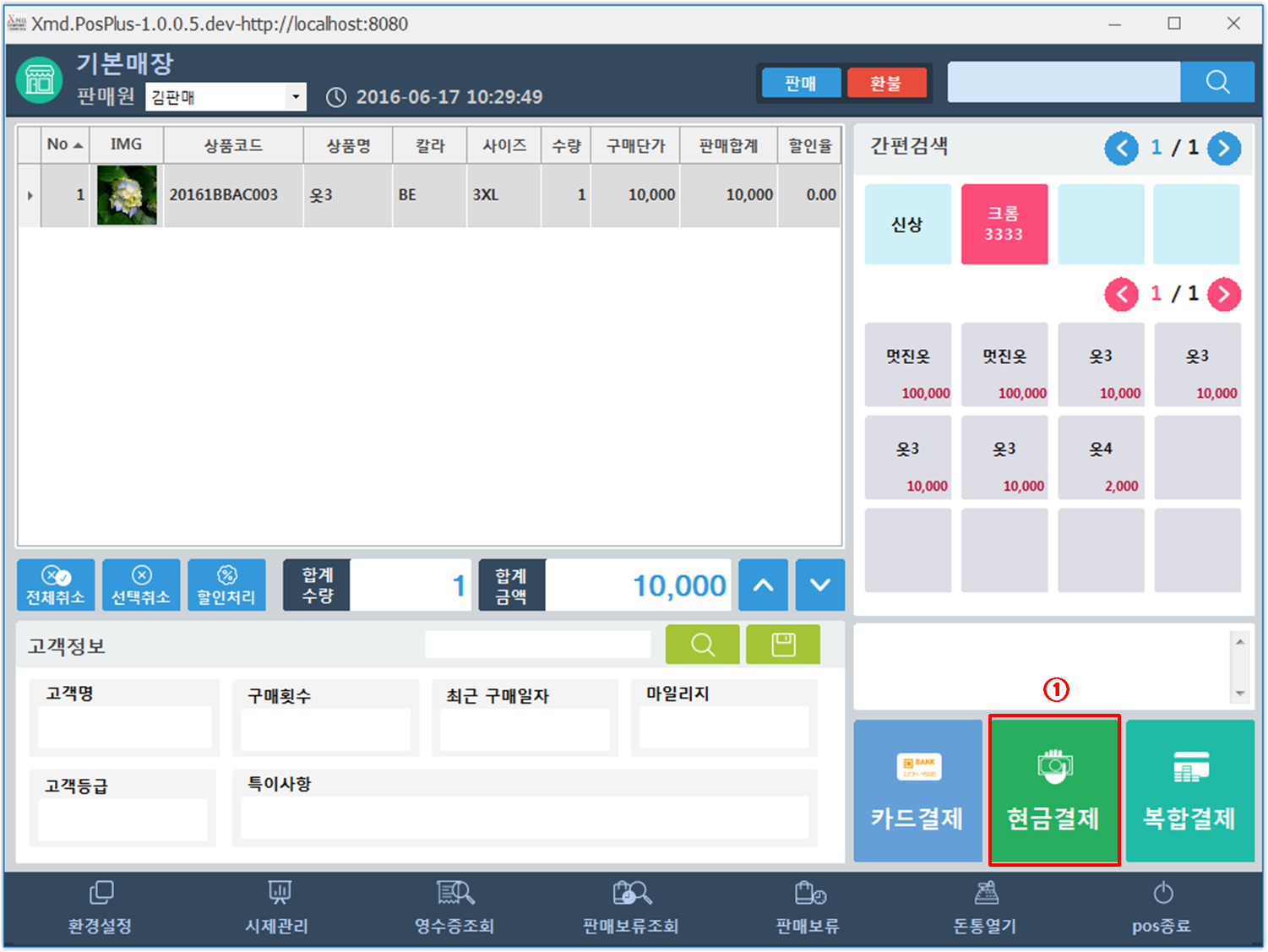
- 搜索商品的状态上,打击[现金付款]按键。
- 商品搜索方法参照商品搜索说明。
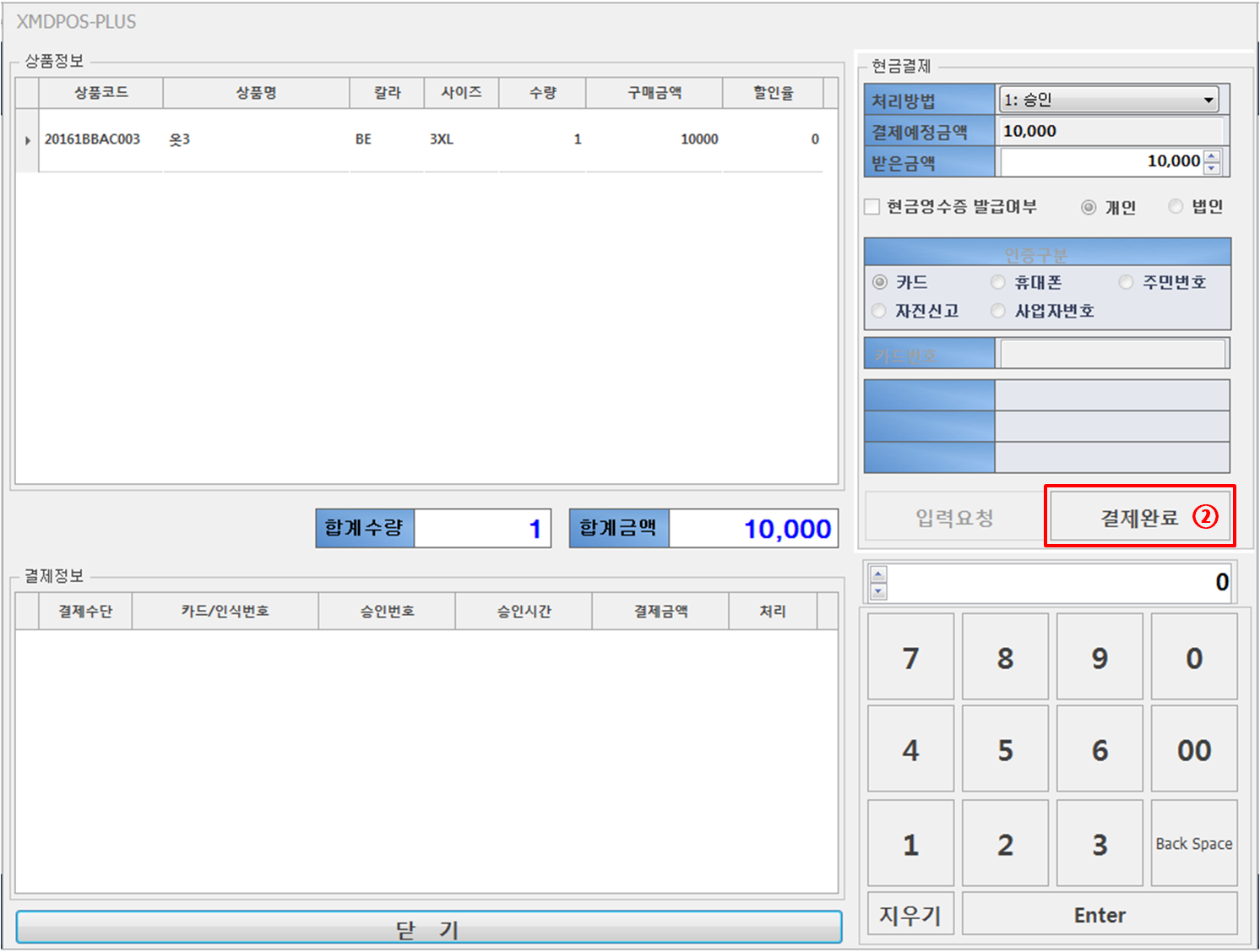
- 打击[付款结束]按键。
4. 复合付款
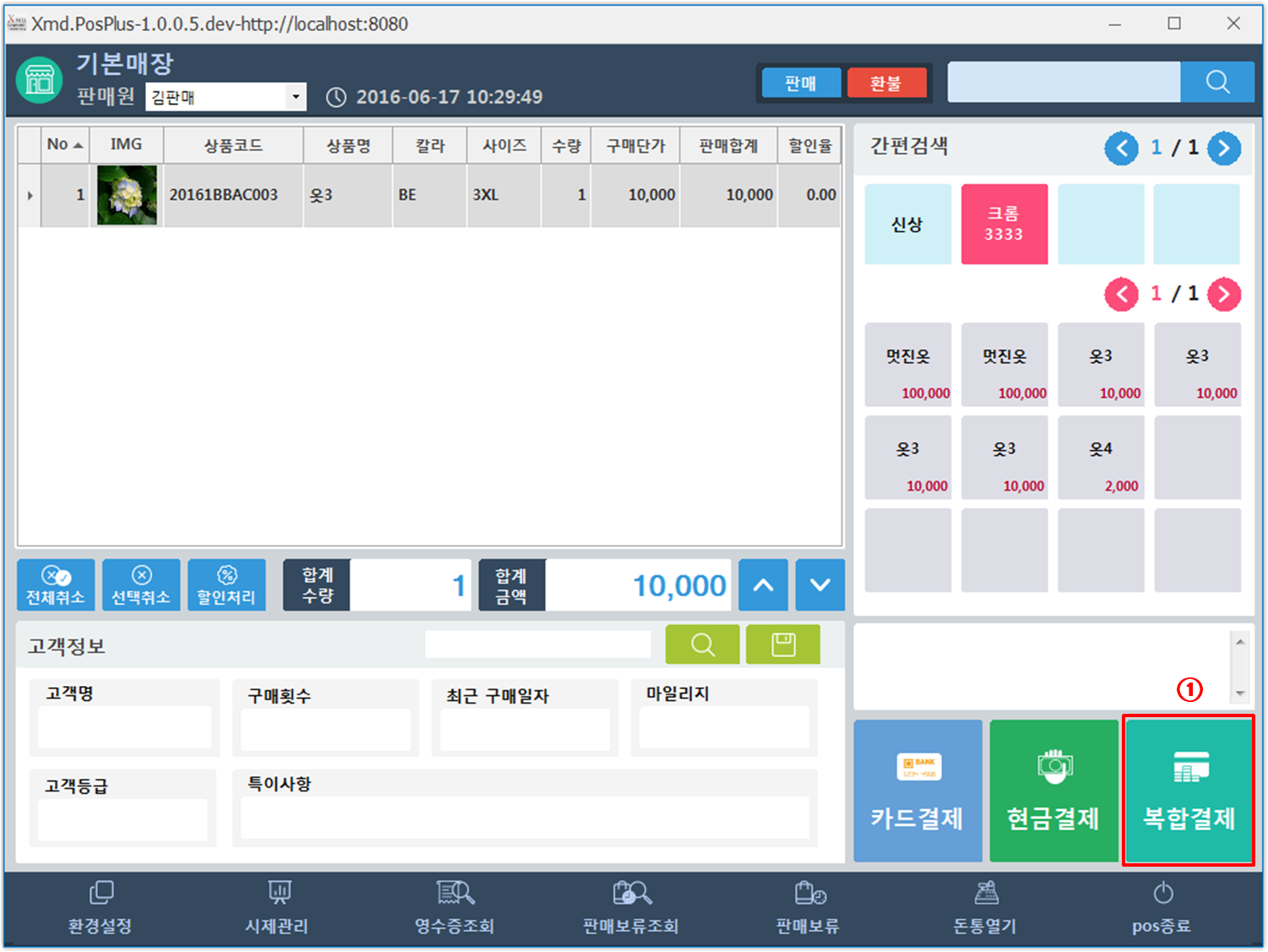
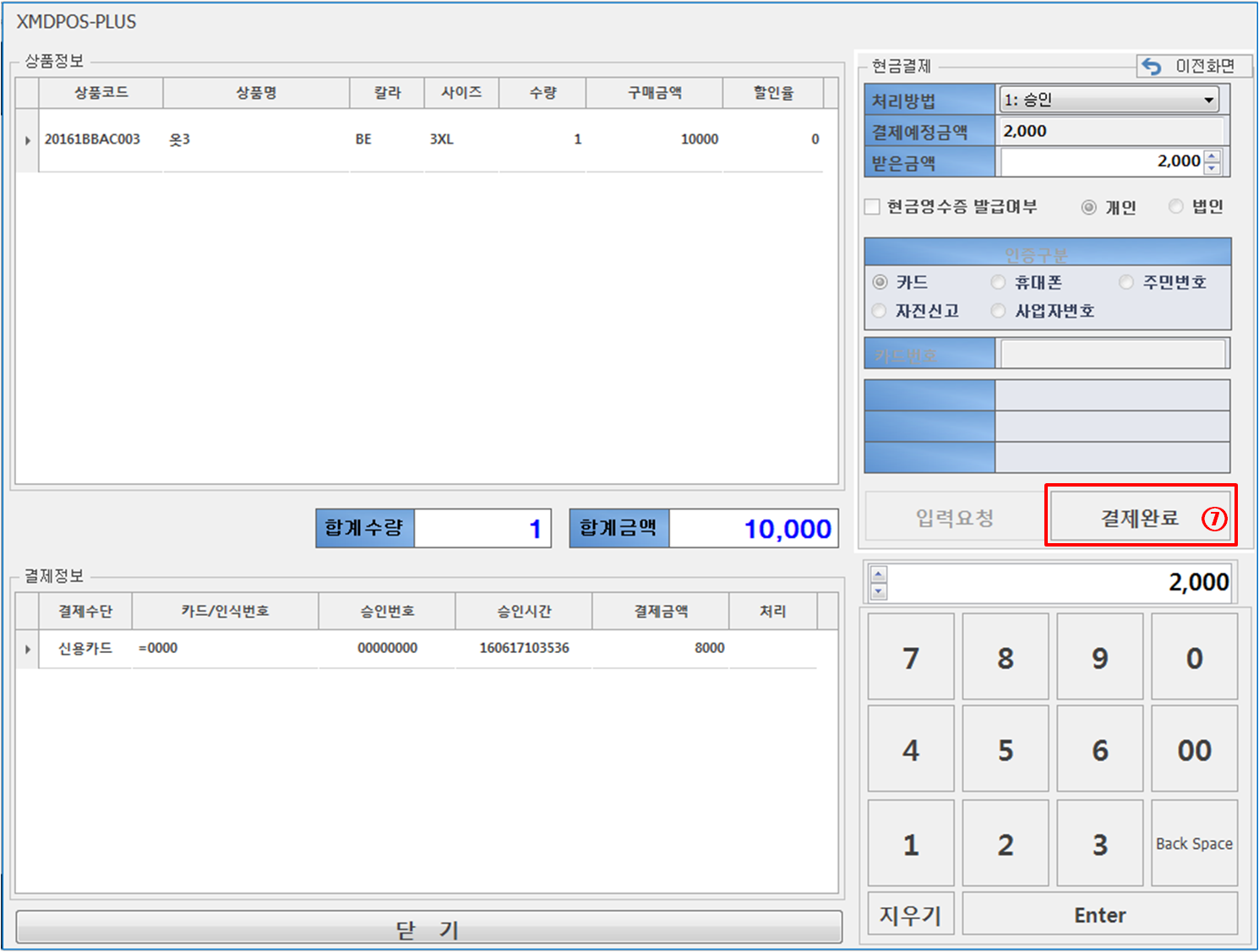
- 搜索商品的状态上,打击[复合付款]按键。
- 商品搜索方法参照商品搜索说明。
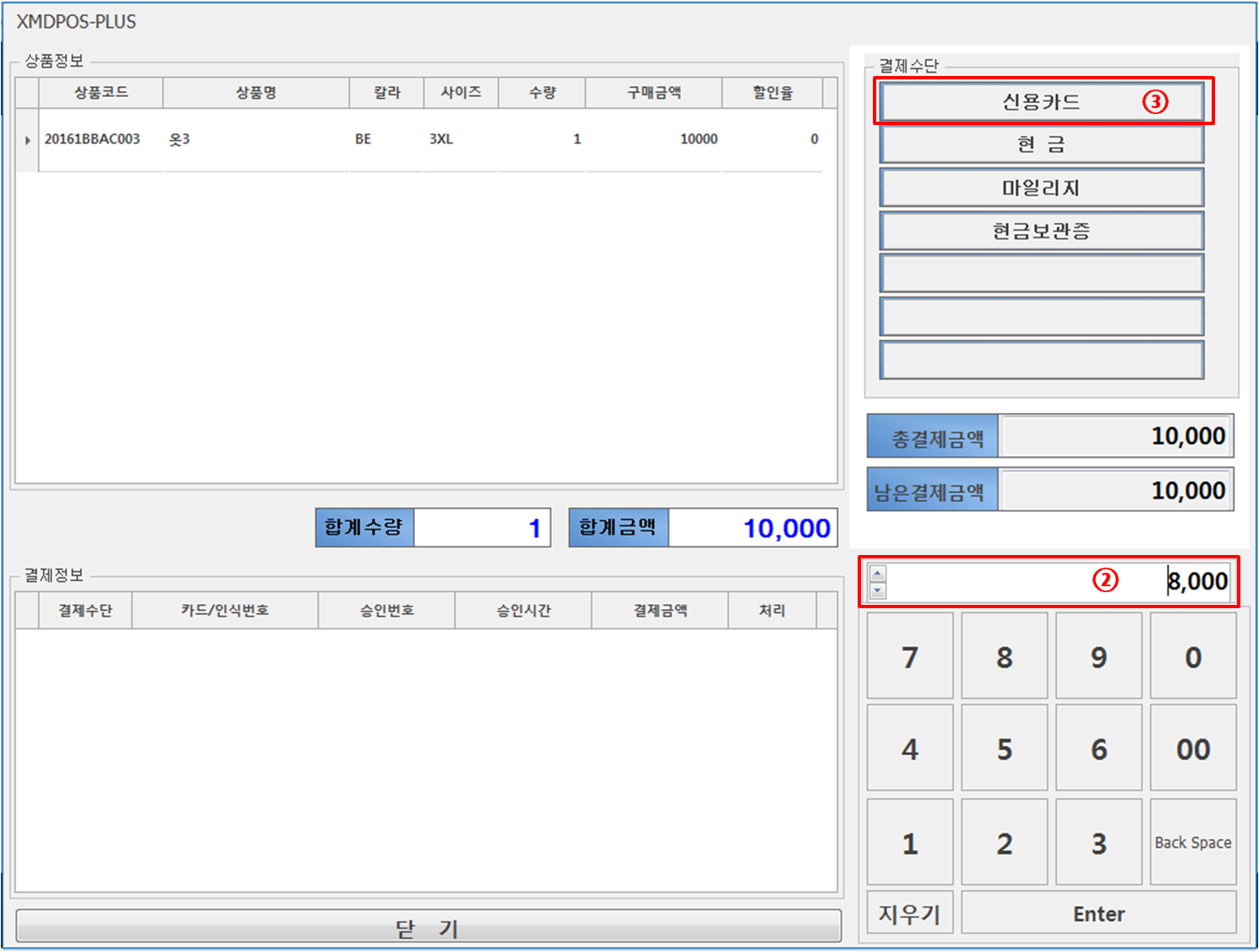
- 页面例子)
- 付款1,000元的商品的时候,用信用卡800元和现金200元。
- 输入付款金额。
- 付款金额1,000元中,输入800元。
- 打击信用卡。
- 打击临时注册。
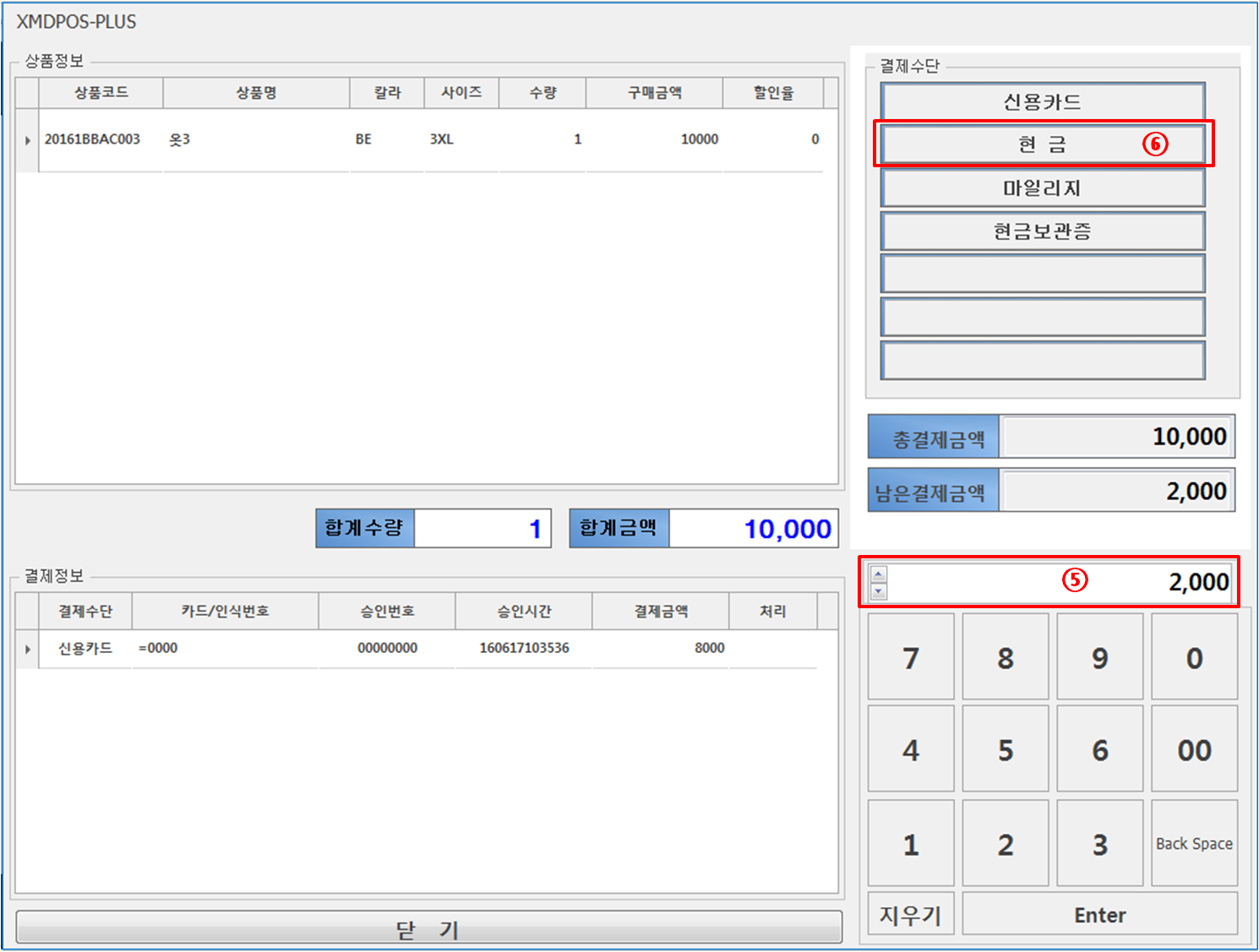
- 输入付款金额。
- 付款金额1,000元中,输入200元。
- 打击[现金]按键。
- 打击[付款结束]按键。
- 结存‘0‘’,付款自动结束。
使用装备时商品销售及付款
1. 查询商品
商品查询方法 – 扫描条形码
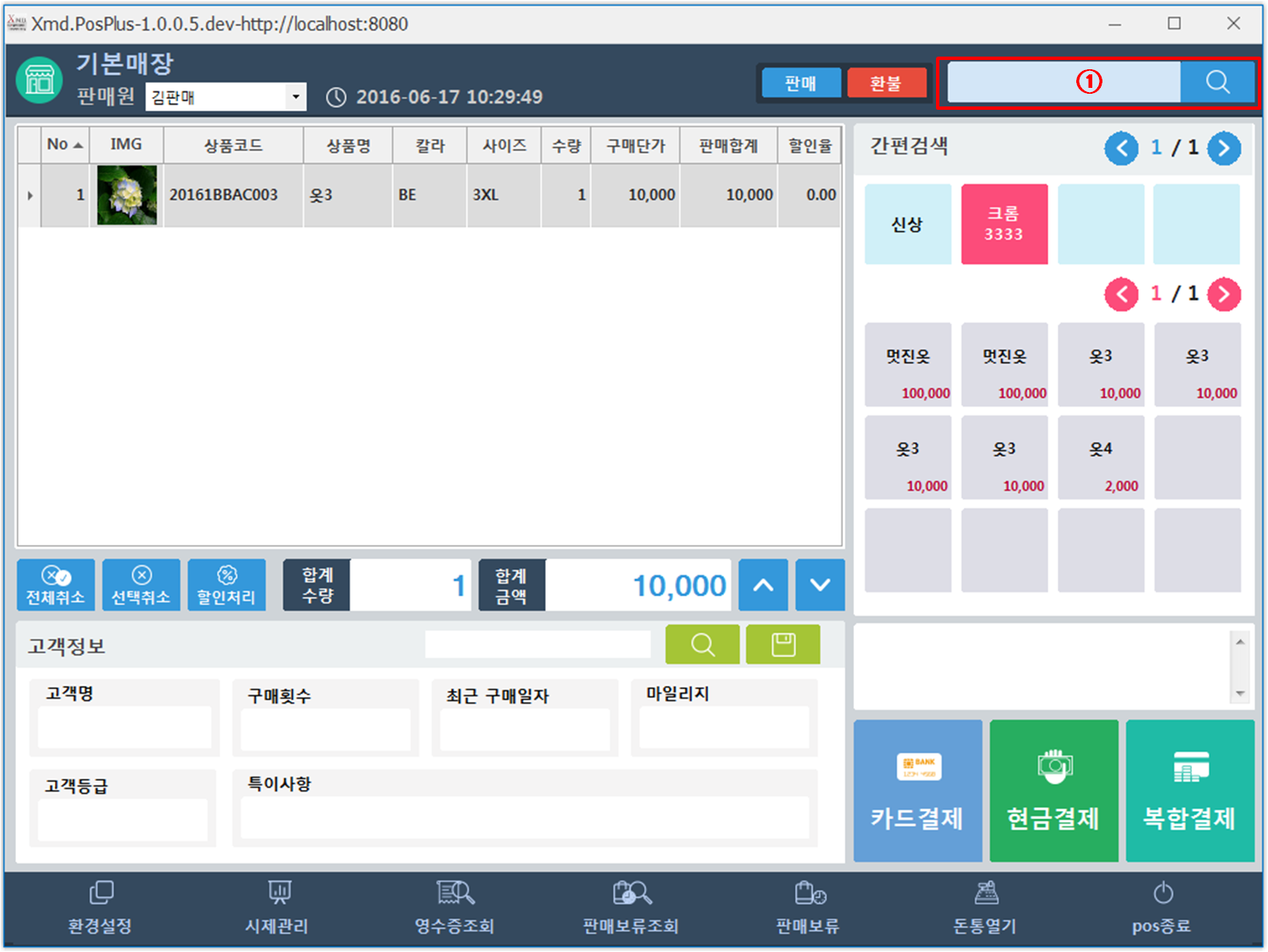
- 确认鼠标的光标,扫描商品的条形码。
商品查询方法 -商品搜索弹出窗口
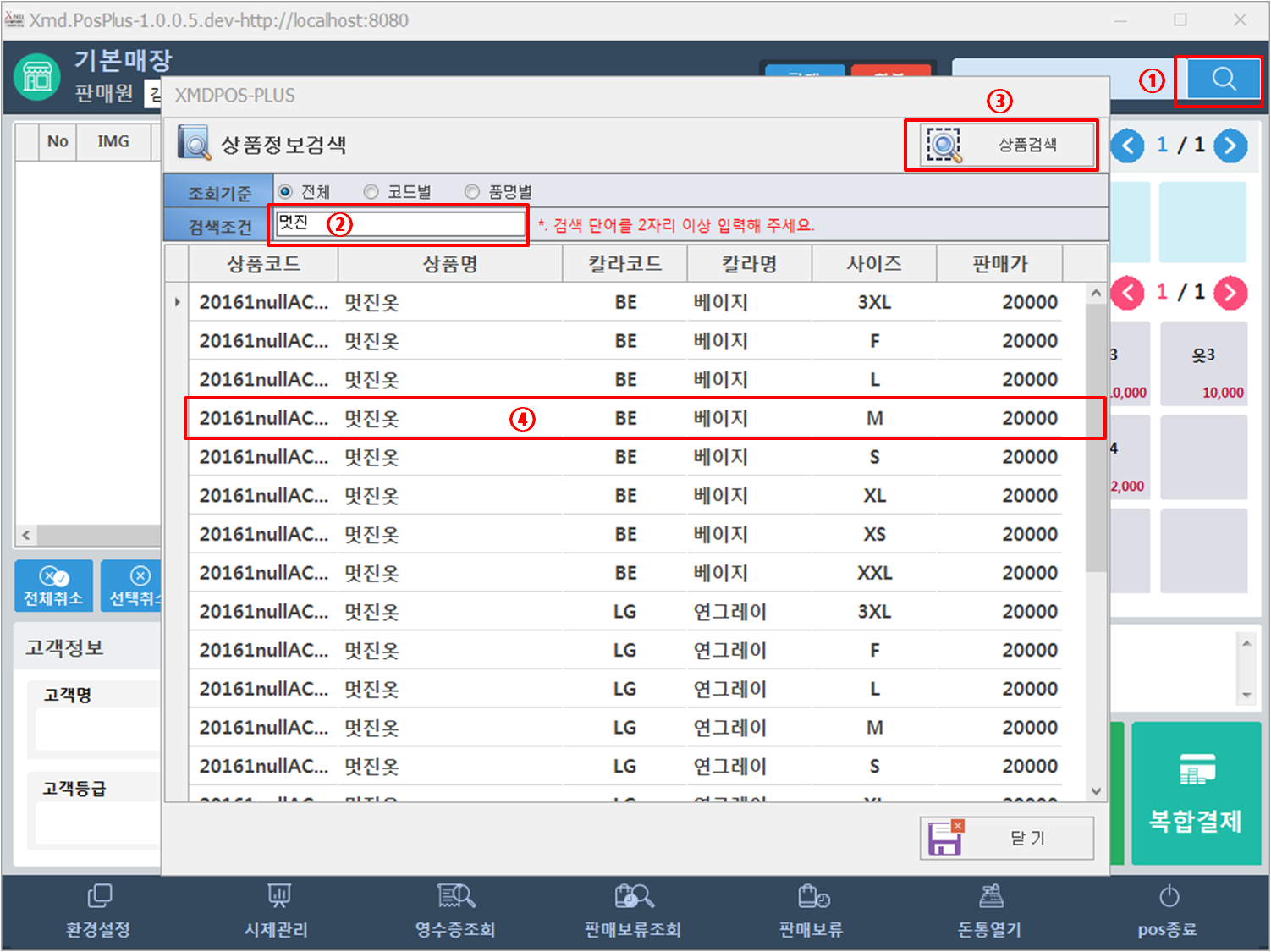
- 打击放大镜,加载搜索商品的弹出窗口。
- 输入要搜索的商品名或代码。
- 打击[查询]按键。
- 双击有关商品。
商品搜索方法 – 简便搜索
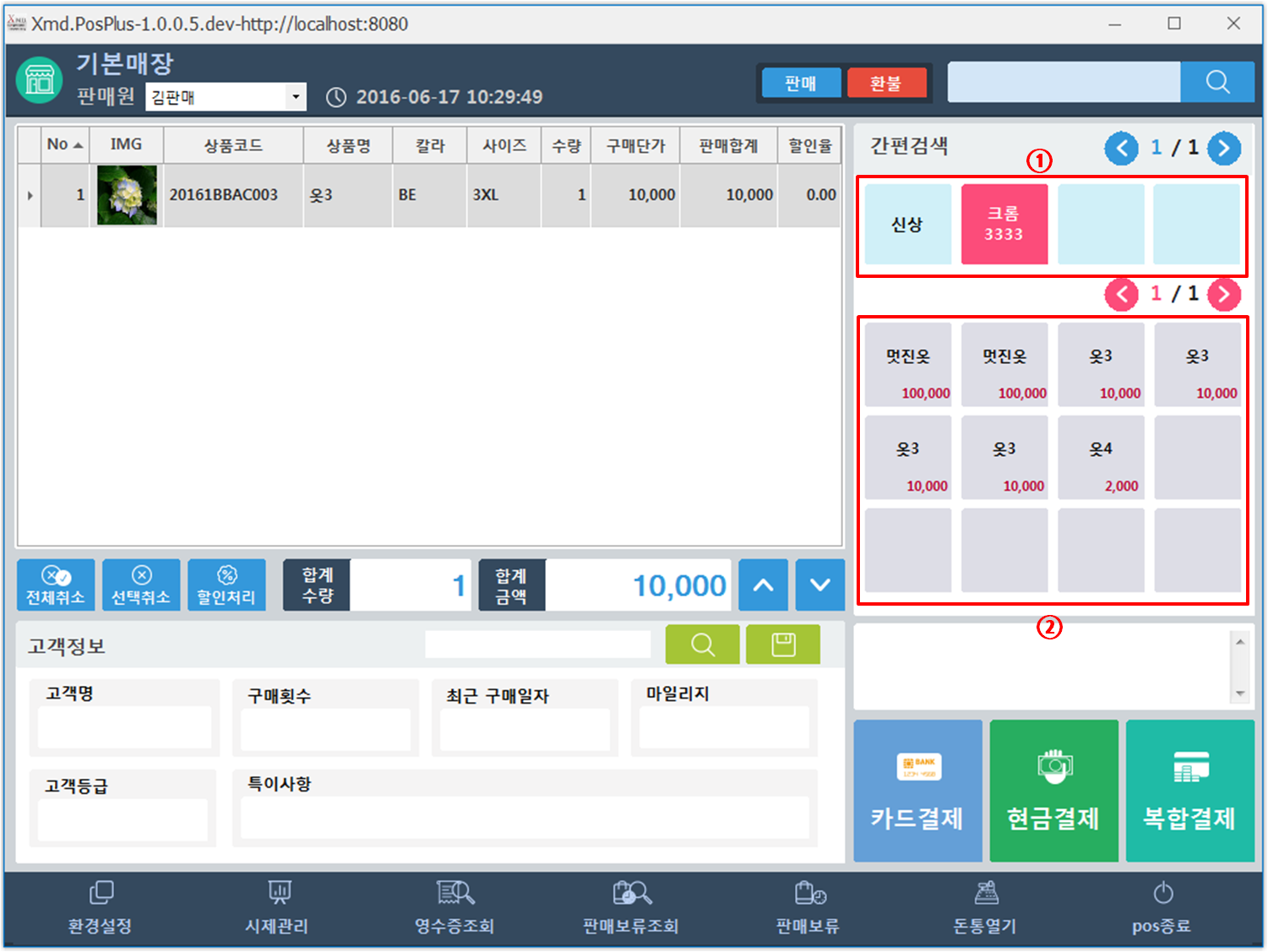
- 打击[类目]按键,选择商品种类。
- 打击详细商品。
※ 使用简便搜索时,必要设定在管理者页面。 (参照[商品管理 – 商品群管理]的说明书。)
选的商品删除方法
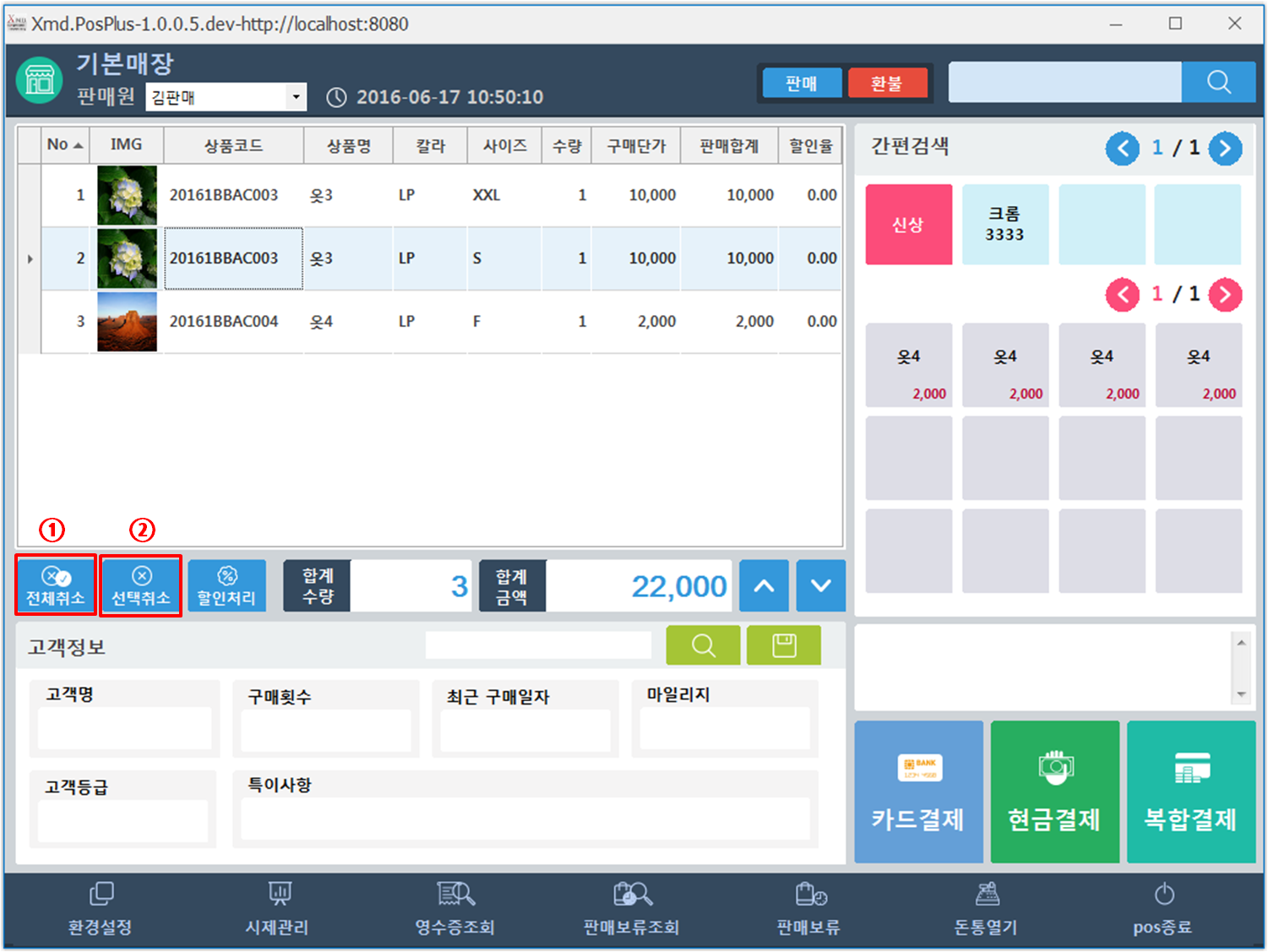
- 搜索商品的过程上,删除错选的商品时使用的。
- 全体取消的机能用于取消页面上的全体商品。一般使用页面上内容的初始化。
- ‘取消选择’用于取消特定行商品的输入。 (键盘的[Delete]按键也做同一的机能。)
2. 信用卡付款
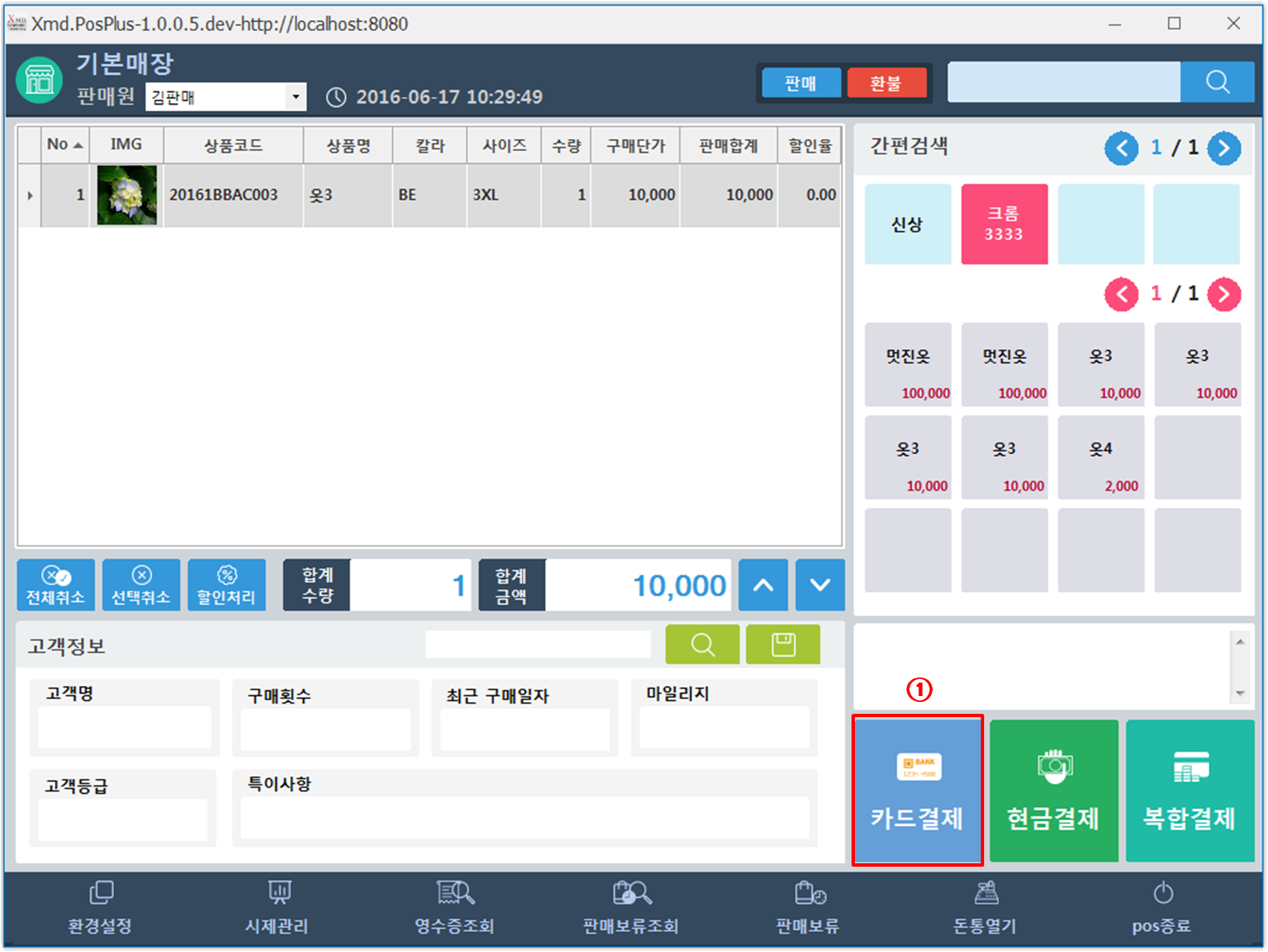
- 搜索商品的状态上,打击[信用卡付款]按键。
- 商品搜索方法参照商品搜索说明。
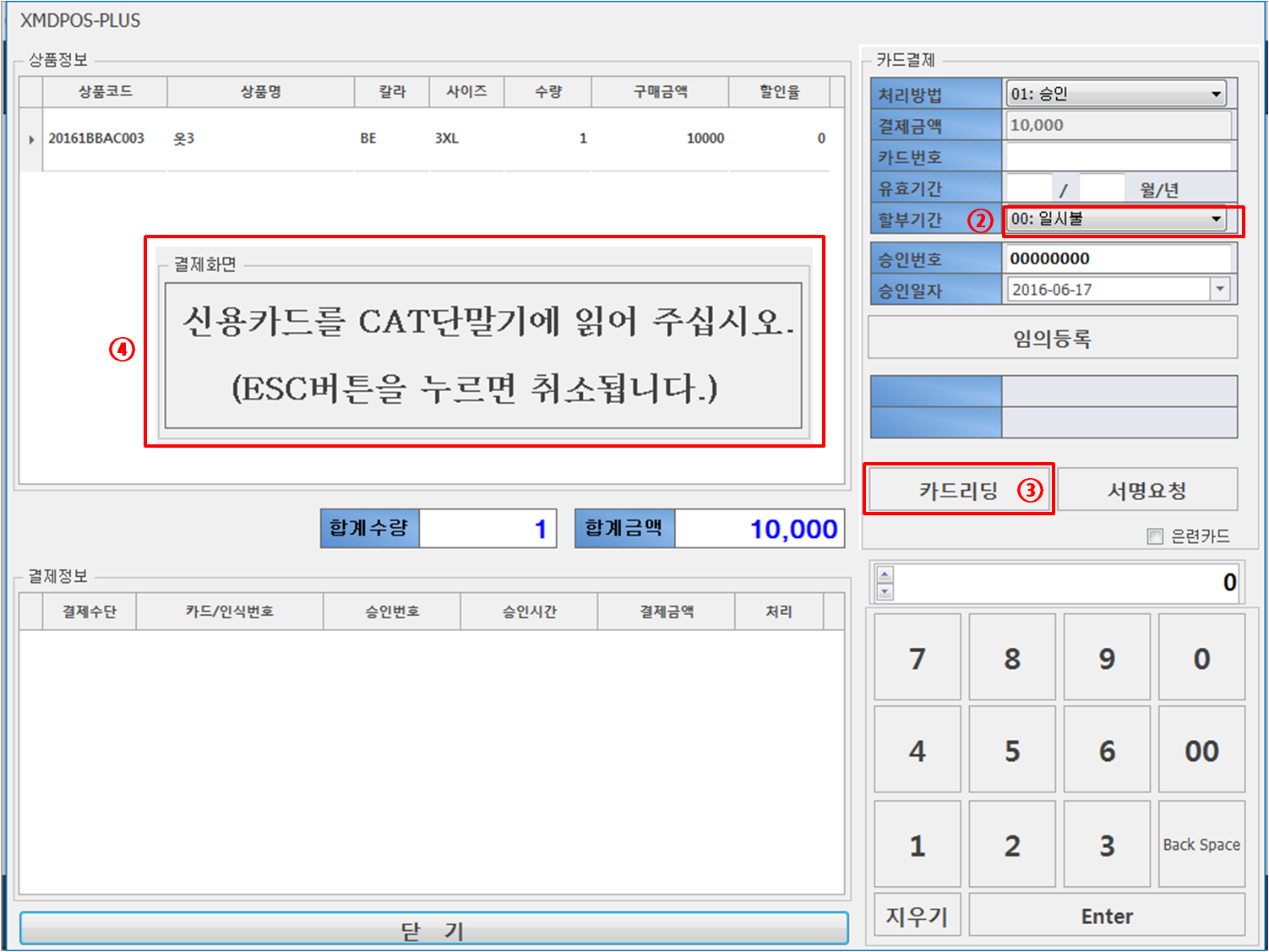
- 指定分期付款的期间。
- 打击[读卡]按键,就加载指南刷卡的短信。
- 加载中,在终端机插入信用卡,就自动付款。短信窗上要取消的话,输入ESC。
3. 现金付款
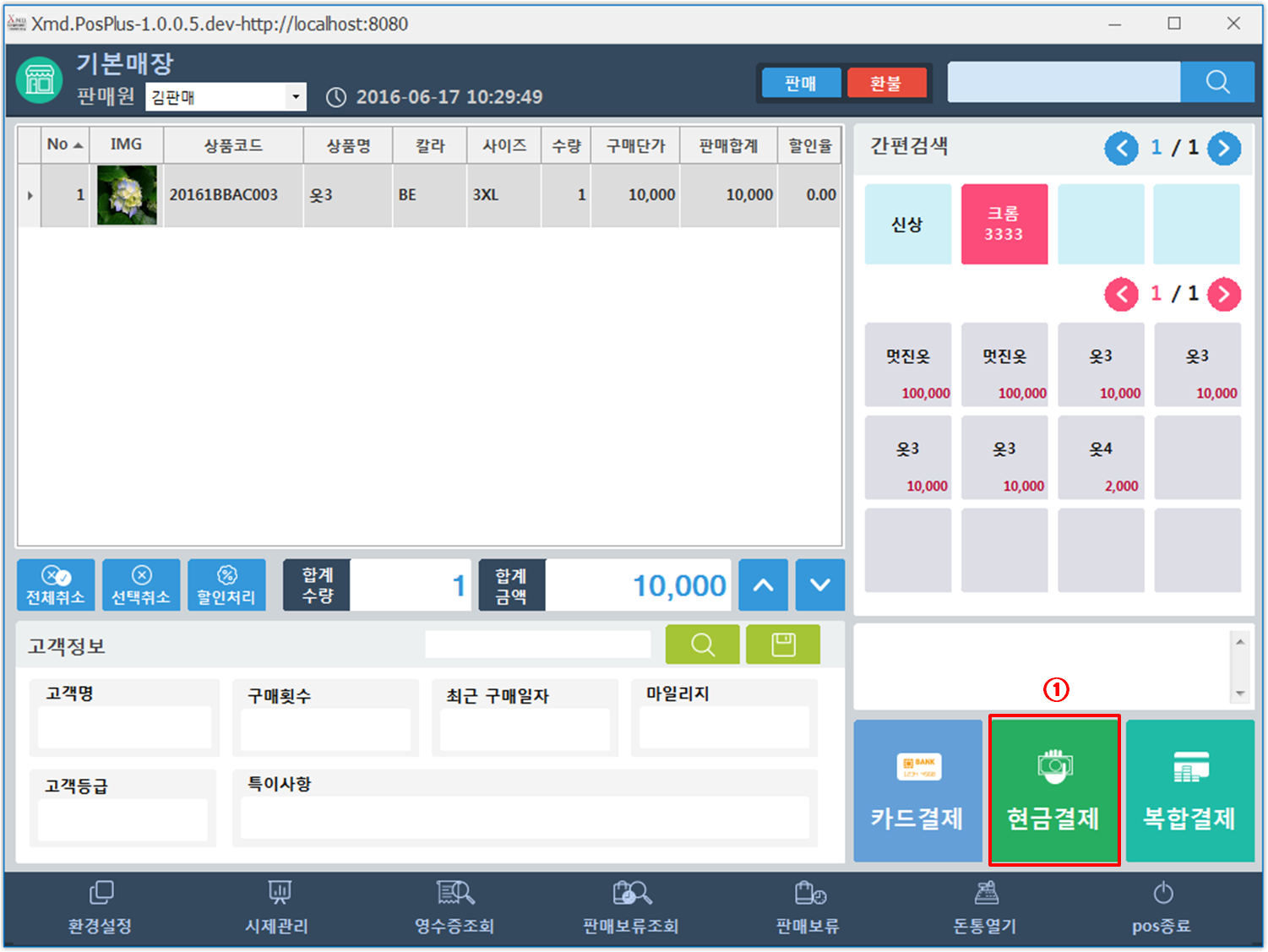
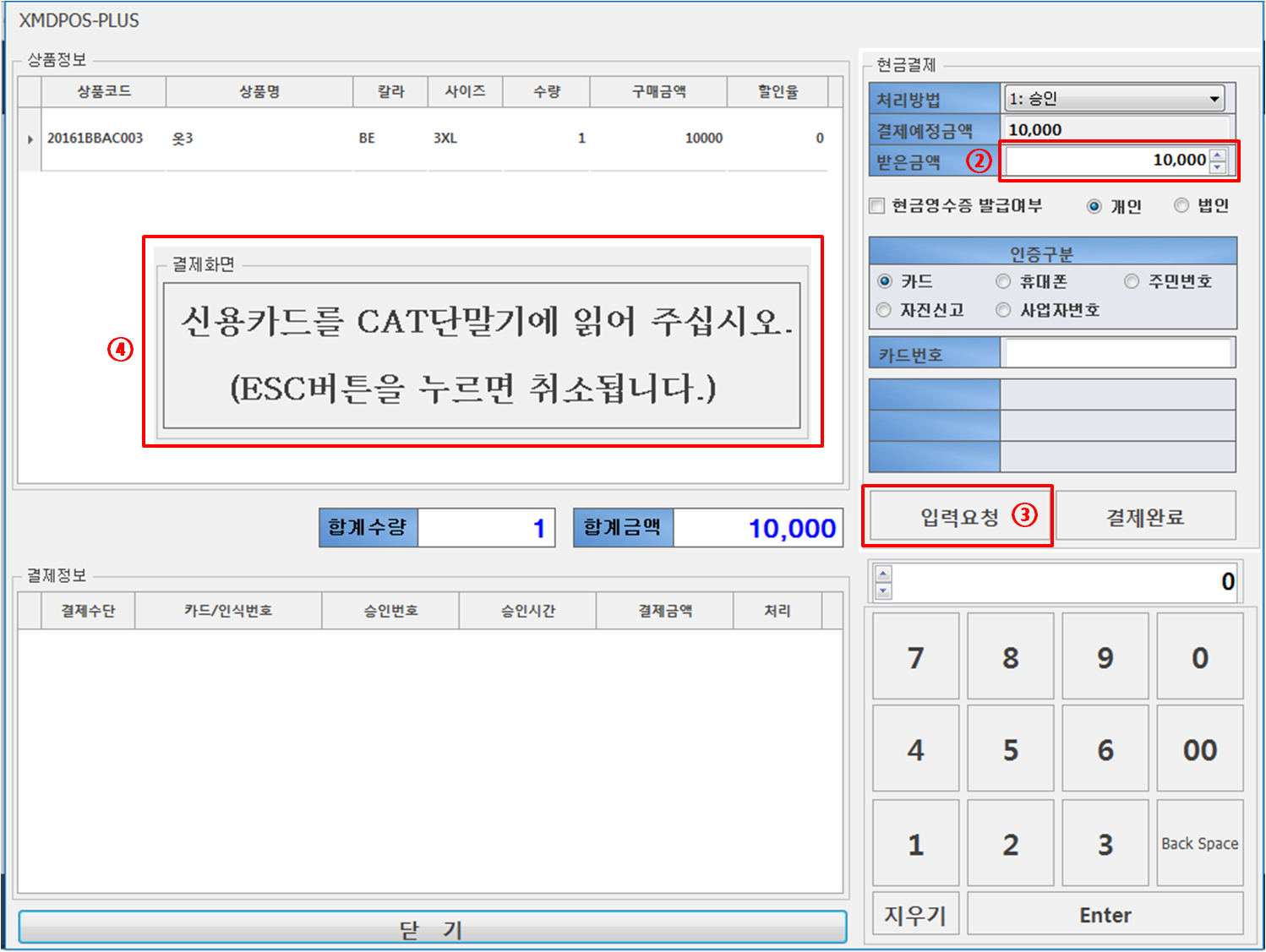
- 搜索商品的状态上,打击[现金付款]按键。
- 商品搜索方法参照商品搜索说明。
- 输入收到的金额。
- 打击[输入要求]按键,加载指南刷卡的短信。
- 加载中,在终端机输入电话号码/身份证号/信用卡号码,就自动付款。短信窗上要取消的话,输入ESC。
4. 复合付款
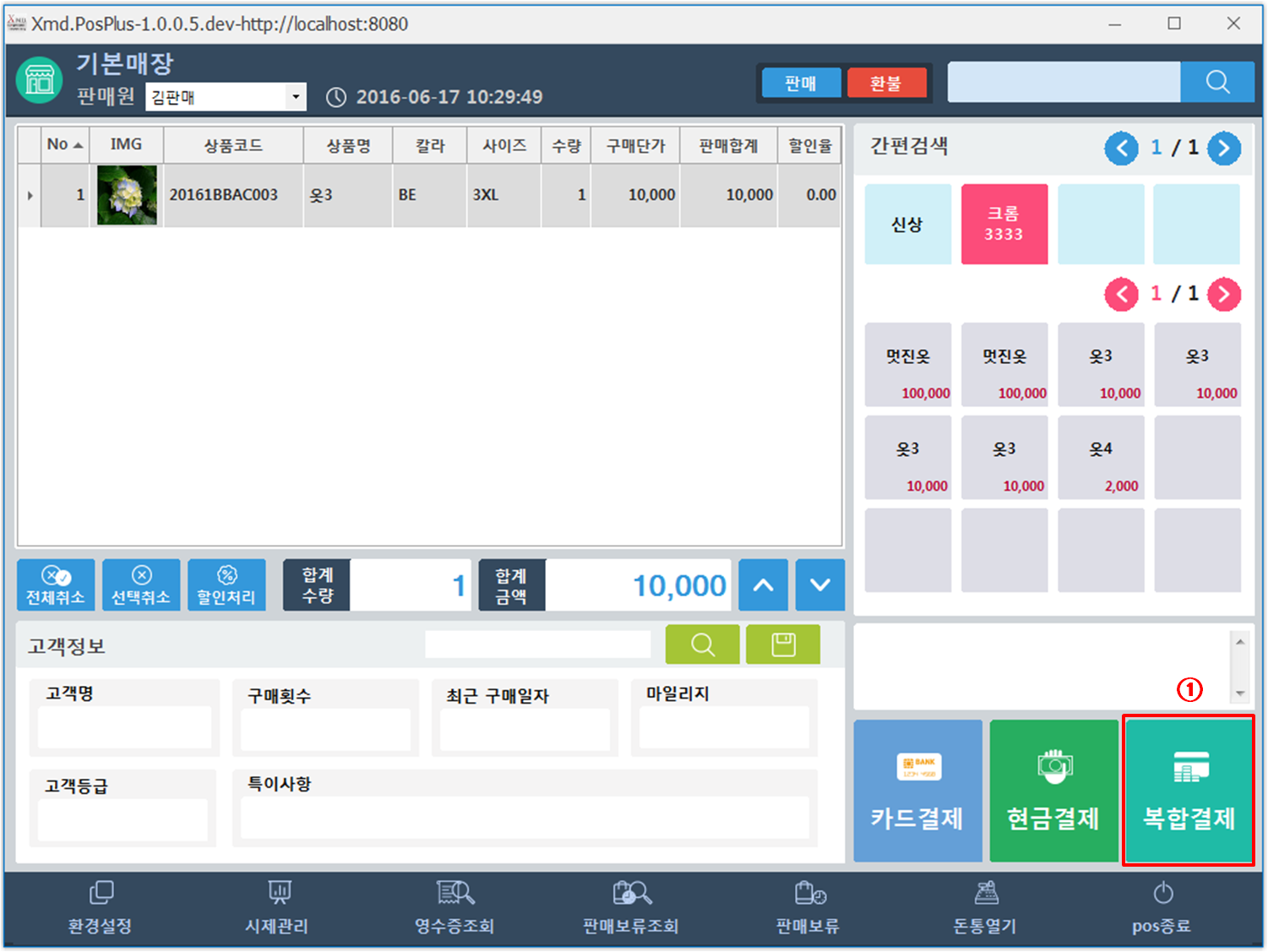
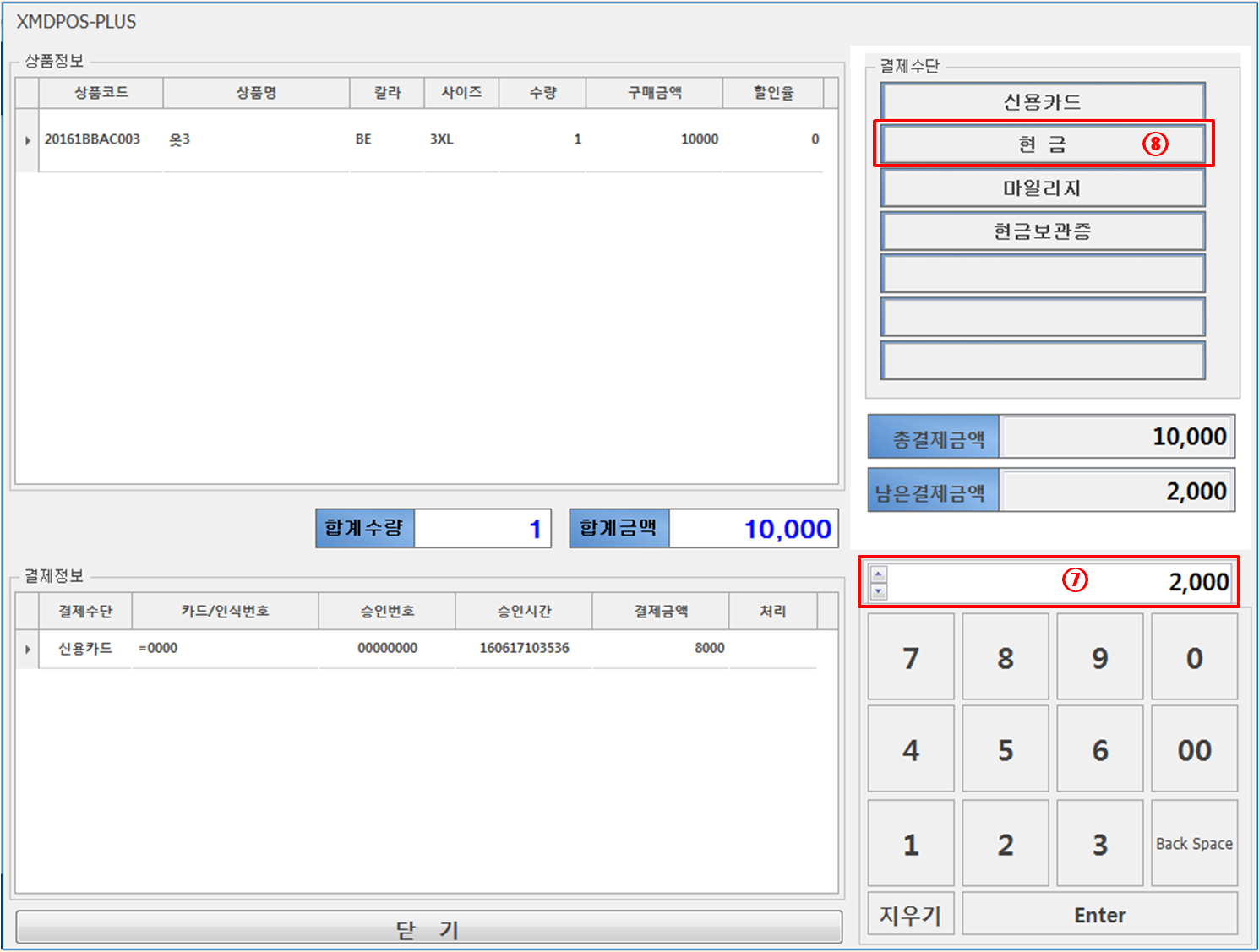
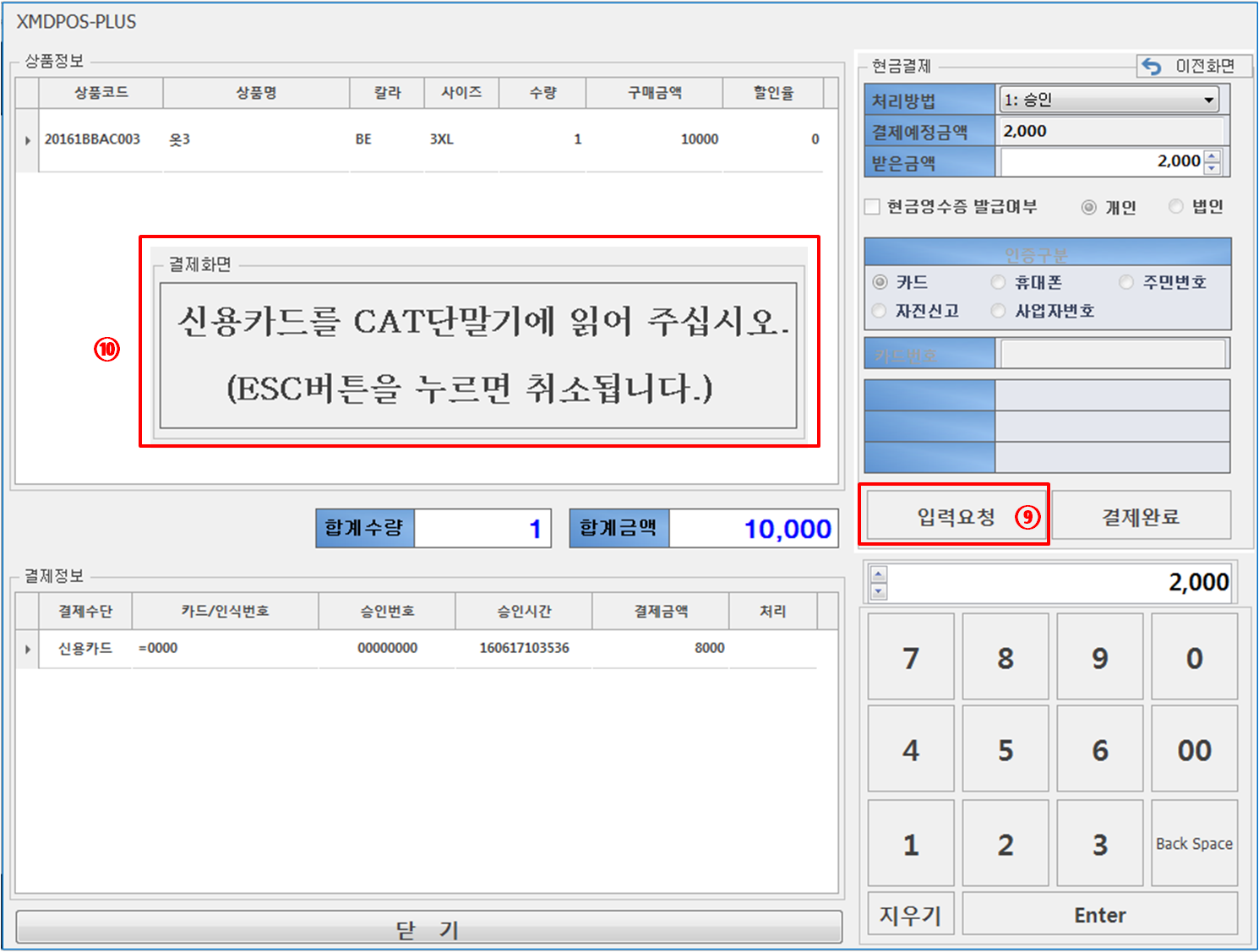
- 搜索商品的状态上,打击[复合付款]按键。
- 商品搜索方法参照商品搜索说明。
- 页面例子)
- 付款1,000元的商品的时候,用信用卡800元和现金200元。
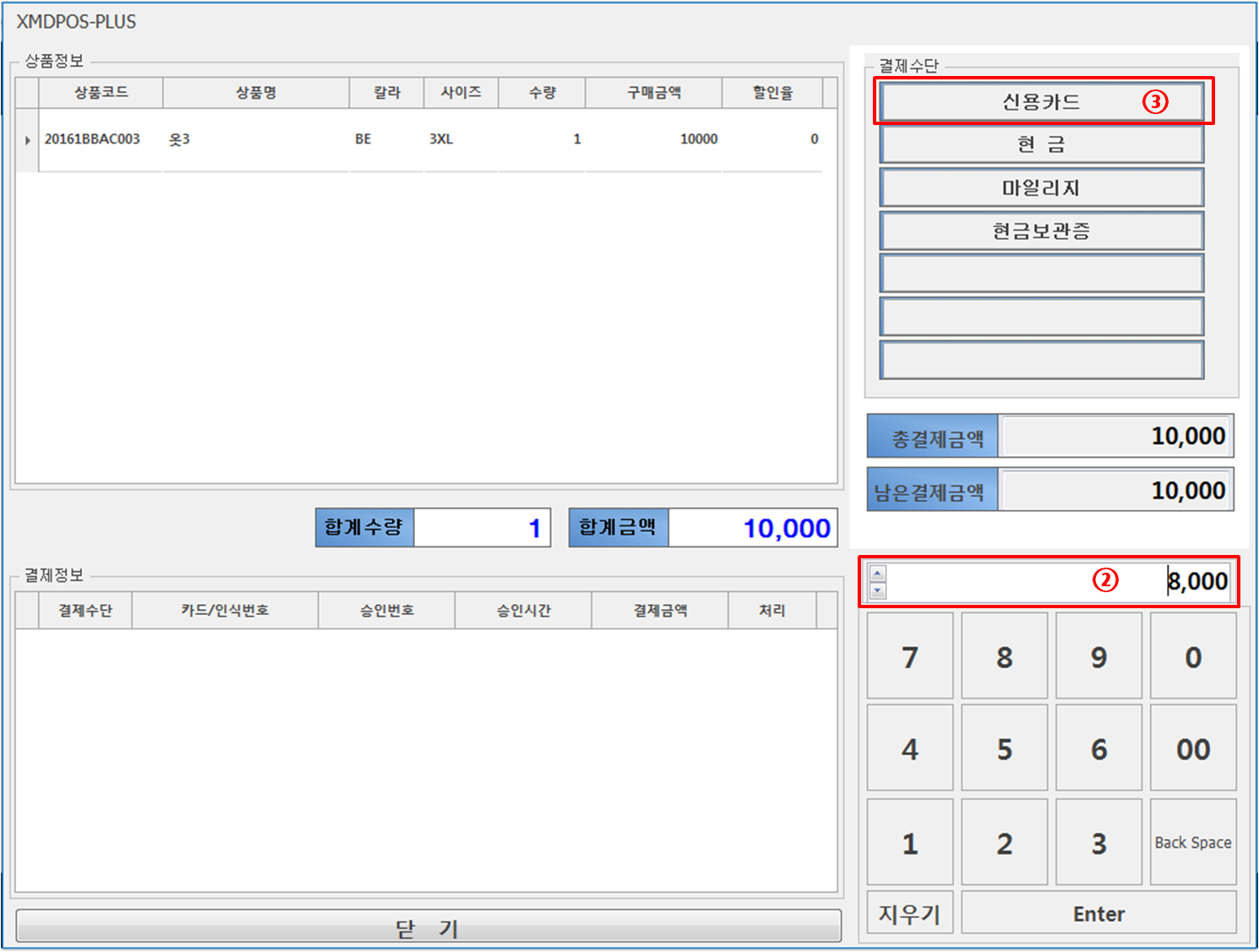
- 输入付款金额。
- 付款金额1,000元中,输入800元。
- 打击[信用卡]按键。
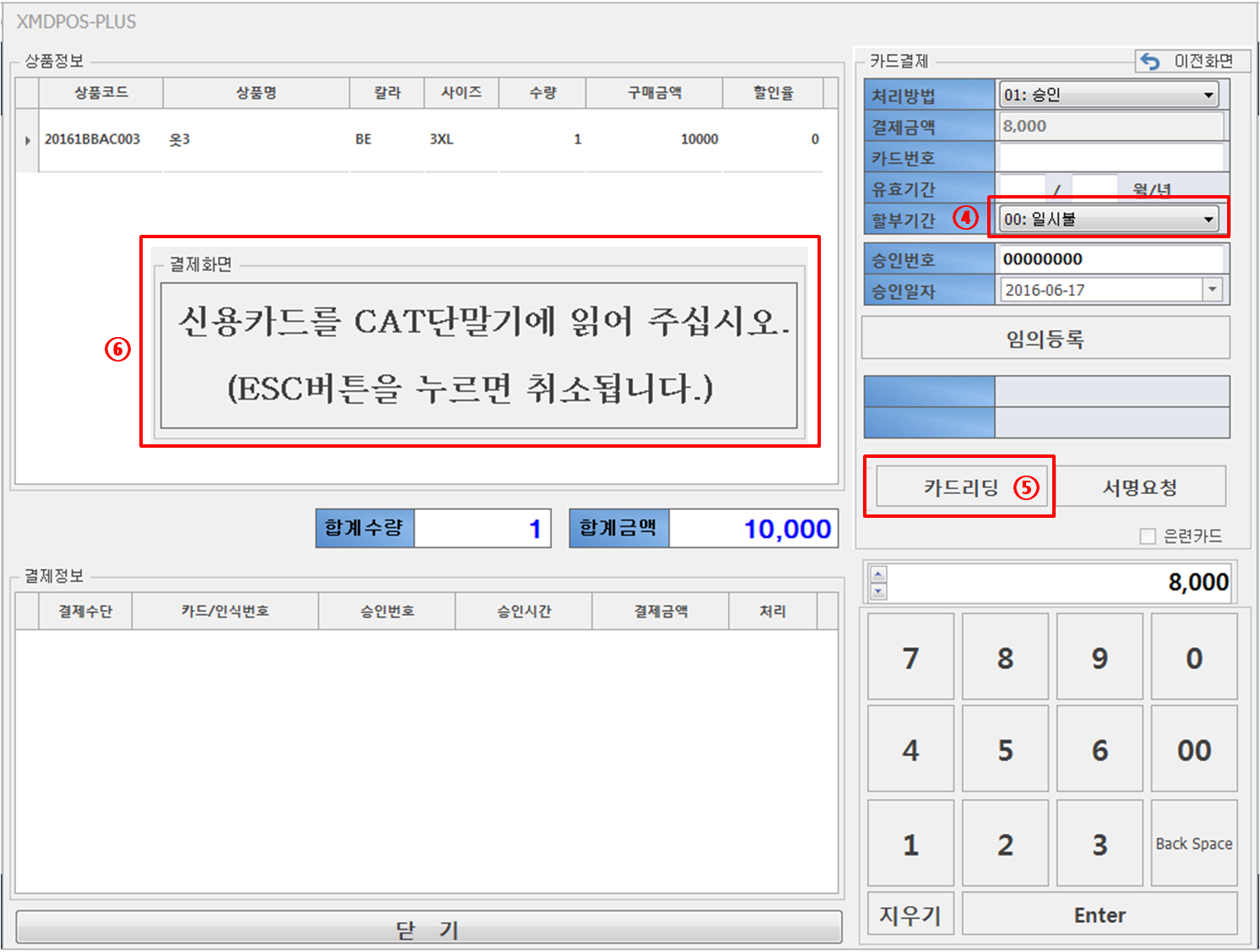
- 指定分期付款的期间。
- 打击[读卡]按键,就加载指南刷卡的短信。
- 加载状态上,在终端机刷卡,就自动付款。短信窗上 要取消的话,输入ESC。
- 输入付款金额。
- 付款金额1,000元中,输入200元。
- 打击[现金]按键。
- 打击[输入要求]按键,加载指南刷卡的短信。
- 加载中,在终端机输入电话号码/身份证号/信用卡号码,就自动付款。短信窗上要取消的话,输入ESC。
- 结存‘0‘’,付款自动结束。